Количество кадров в секунду (фпс) показывает, насколько плавно работает игра. Чем выше значение, тем комфортнее игровой процесс. Узнать текущий фпс можно встроенными средствами Steam и Epic Games Store или с помощью специальных программ, которые дополнительно отображают температуру, загрузку видеокарты, процессора и другие параметры компьютера.
ФПС (FPS, Frames Per Second) — это количество кадров, которое компьютер отображает за одну секунду. Чем выше показатель фпс, тем плавнее выглядит игра и тем быстрее отображаются действия персонажей. Для большинства игр комфортным считается 60 фпс, а владельцы мониторов с высокой частотой обновления обычно стремятся к 120–240 фпс для максимально плавного игрового процесса.
Как включить счётчик фпс в Steam
Steam позволяет вывести счётчик поверх любой игры.
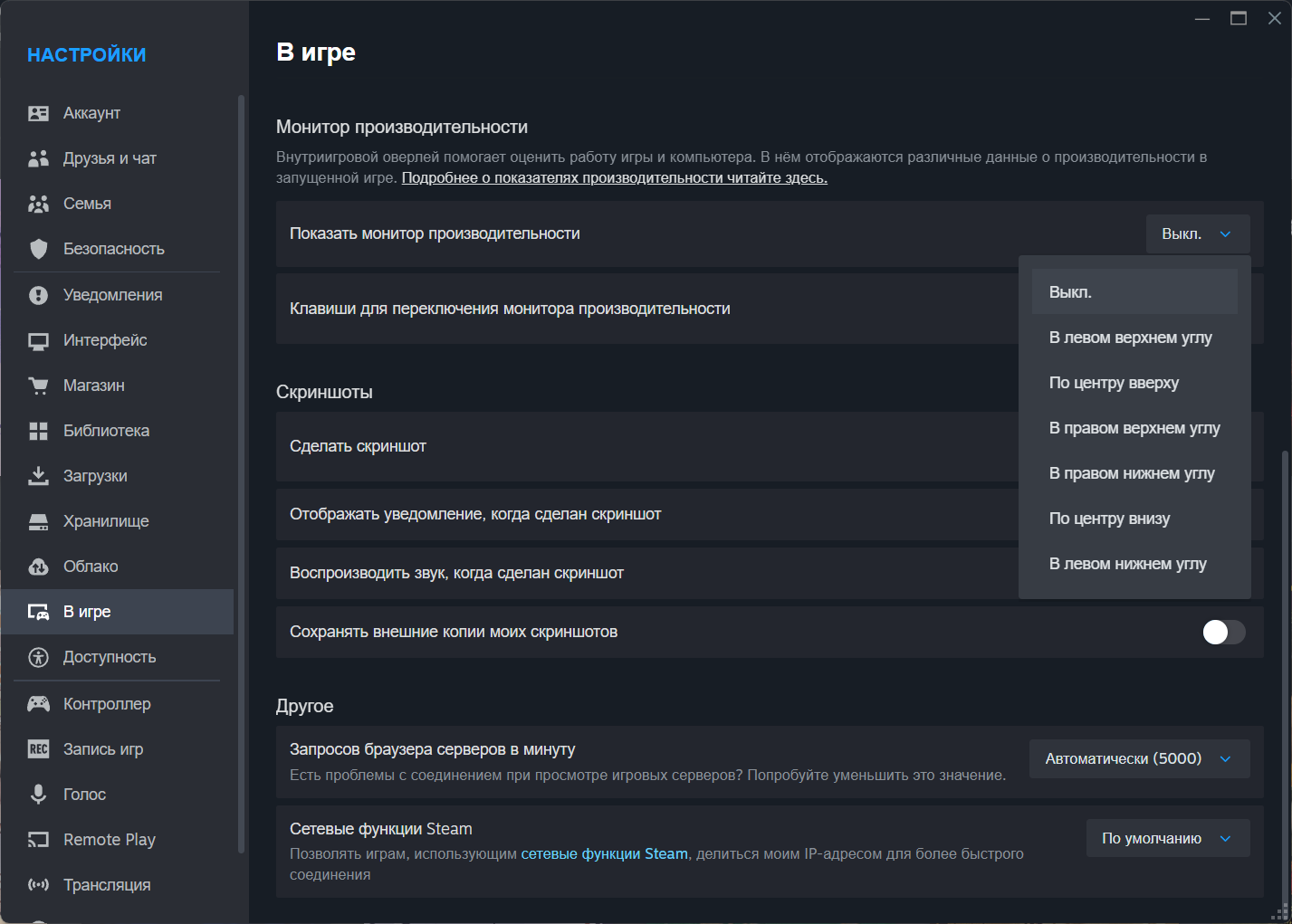
Откройте «Настройки Steam» и зайдите в раздел «В игре».
В пункте «Монитор производительности» выберите место отображения фпс. Потом запустите игру — счётчик появится в выбранном углу экрана.
Как посмотреть FPS в Epic Games Store
В Epic Games Store встроенного счётчика фпс нет. Если вы запускаете игру через EGS, придётся использовать сторонние программы или встроенный оверлей видеокарты.
Лучшие программы для мониторинга FPS
MSI Afterburner + RivaTuner Statistics Server
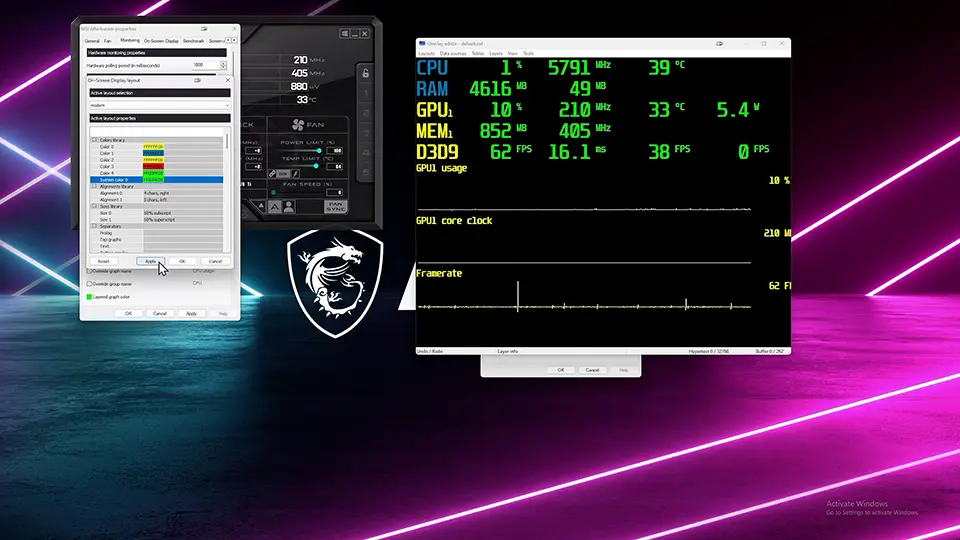
Самая популярная связка для мониторинга игр, проведения стресс-тестов, измерения температуры и прочего. Она очень популярна у обзорщиков игр, геймеров с хорошими ПК и прочих людей, которым важно знать все подробности. Благодаря выводу информации в виде графиков её считают одной из самых понятных даже новичкам программ. Она показывает:
Фпс и 1% Low;
температуру процессора и видеокарты;
загрузку CPU и GPU;
использование оперативной и видеопамяти;
скорость вентиляторов.
NVIDIA App
Если у вас видеокарта NVIDIA, можно включить игровой оверлей и вывести счётчик фпс без установки сторонних программ. Включите его следующим способом:
Откройте NVIDIA App и войдите в настройки.
Убедитесь, что внутриигровой оверлей включён.
Запустите игру и нажмите Alt + Z.
Откройте раздел «Производительность».
Выберите показатели для отображения и укажите положение счётчика на экране.
Для быстрого включения и отключения статистики используйте Alt + R.
AMD Software: Adrenalin Edition
Владельцы видеокарт AMD могут включить встроенный оверлей производительности, который показывает фпс, температуру компонентов и загрузку системы. Чтобы его включить:
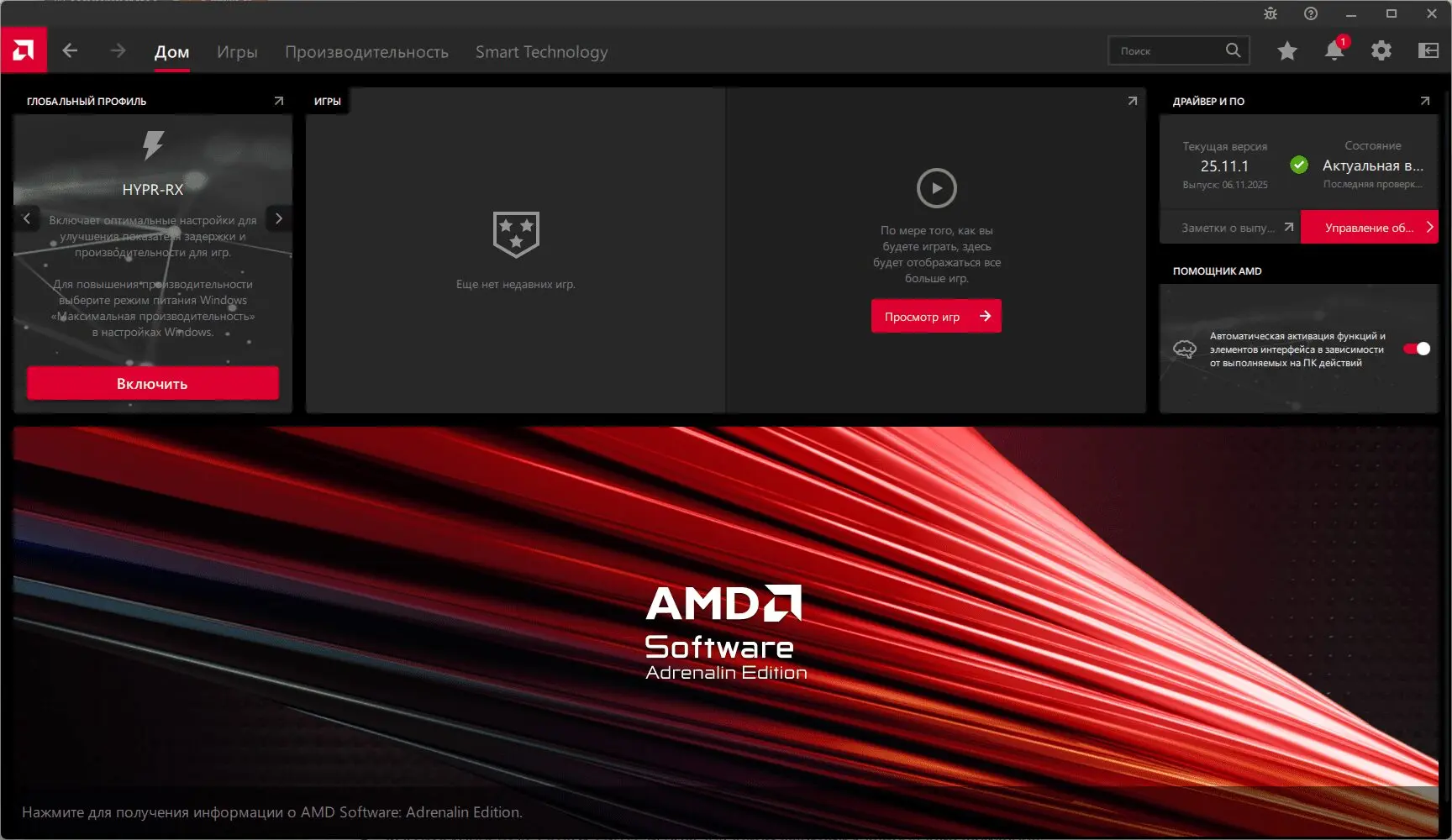
Откройте AMD Software: Adrenalin Edition.
Перейдите в раздел «Производительность» — «Показатели».
Запустите игру — статистика появится поверх изображения.
Для быстрого показа или скрытия оверлея используйте выбранные вами хоткеи.
Xbox Game Bar
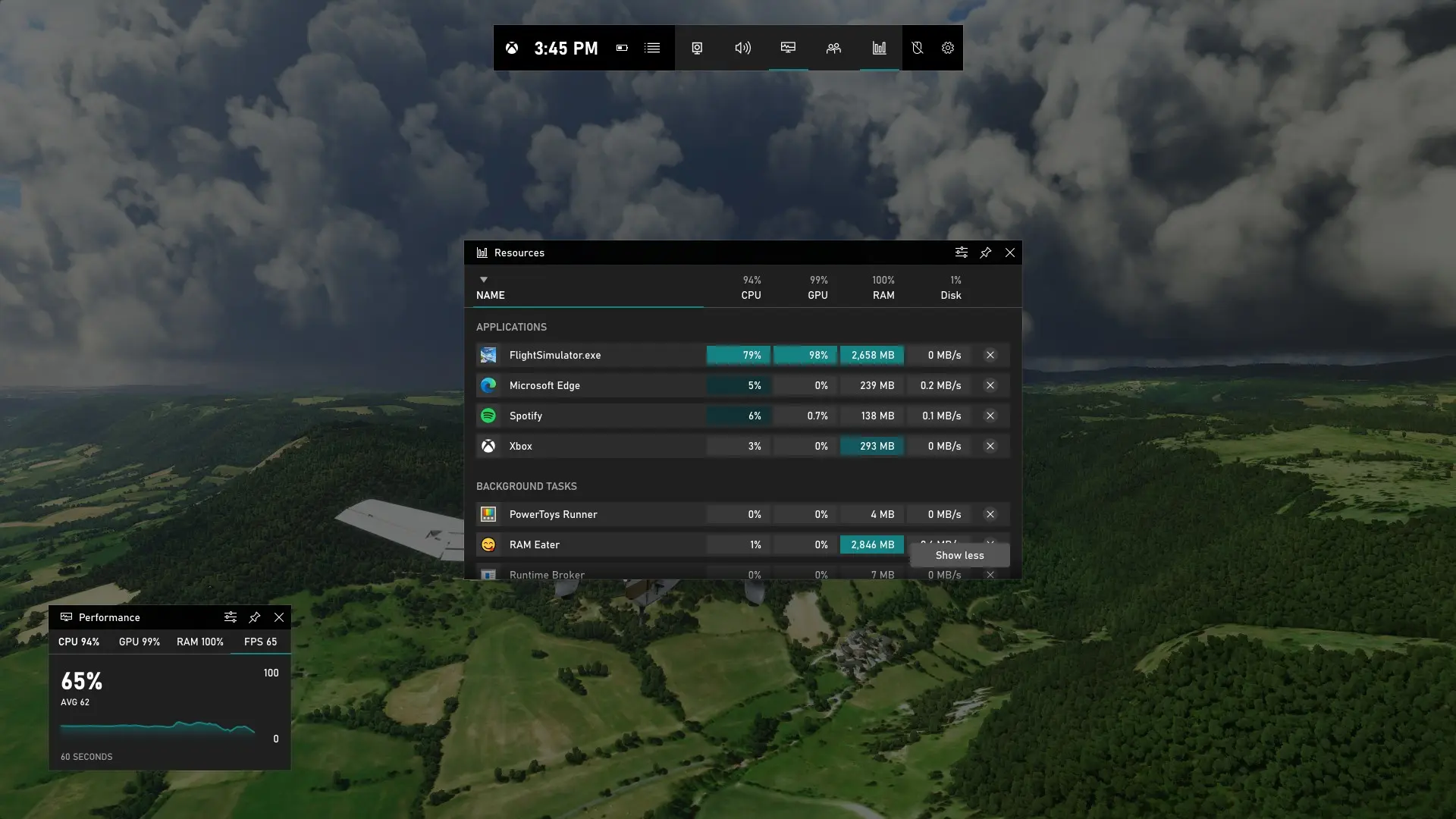
Программа встроена в Windows 10 и 11. Она позволяет вывести фпс и базовую информацию о загрузке процессора, видеокарты и оперативной памяти.
Откройте «Параметры Windows» — «Игры» — Xbox Game Bar и включите её.
Запустите игру и нажмите Win + G.
Откройте виджет «Производительность».
Выберите показатель фпс.
Нажмите на значок булавки, чтобы закрепить счётчик поверх игры.
Закройте Xbox Game Bar сочетанием Win + G — закреплённый виджет останется на экране.
Сколько ФПС должно быть в играх для комфортной игры?
Комфортная частота кадров зависит от жанра игры, мощности компьютера и частоты обновления монитора. Однако существует несколько ориентиров, на которые можно опираться при выборе настроек графики.
30 фпс — минимально комфортный показатель. Большинство одиночных игр с таким количеством кадров можно пройти, но анимации выглядят менее плавными, а управление может ощущаться тяжёлым или заторможенным.
60 фпс — оптимальный вариант для большинства игроков. При такой частоте кадров игра выглядит плавно, управление становится отзывчивым, а разница по сравнению с 30 фпс особенно заметна в боях и других динамичных сценах.
120–144 фпс — идеально для владельцев мониторов с высокой частотой обновления. Желательно снижать графику до минимума ради скорости, что особенно важно в шутерах и соревновательных играх.
240 фпс и выше — показатель для киберспортсменов. Такой фпс позволяет максимально использовать возможности мониторов с частотой 240 Гц и выше, однако разница по сравнению со 144 фпс заметна далеко не каждому игроку.
Важно учитывать, что высокий фпс имеет смысл только в том случае, если его способен отображать монитор. Например, на экране с частотой обновления 60 Гц вы не увидите всей плавности 144 или 240 фпс.
Часто задаваемые вопросы (FAQ)
Самый простой способ — включить счётчик Steam, если игра запускается через него, или использовать MSI Afterburner с RivaTuner Statistics Server.
Откройте «Настройки» — «В игре» и включите отображение счётчика кадров в секунду.
Нет. В Epic Games Store встроенного счётчика фпс нет, поэтому придётся использовать сторонние программы или оверлей NVIDIA, AMD либо Xbox Game Bar.
Для подробного мониторинга чаще всего используют MSI Afterburner и RivaTuner Statistics Server. Если нужен только счётчик кадров, подойдут NVIDIA App, AMD Software или Xbox Game Bar.
Да. Если игра запущена через Steam, можно воспользоваться встроенным счётчиком фпс. Также счётчик доступен в Xbox Game Bar и в программном обеспечении NVIDIA и AMD.