Как узнать характеристики ПК: Windows 7, 10 и 11, встроенные средства и сторонние программы
Как узнать характеристики ПК: Windows 7, 10 и 11, встроенные средства и сторонние программы
Проверить характеристики компьютера можно как встроенными средствами Windows, так и с помощью бесплатных программ. В зависимости от способа вы сможете узнать модель процессора, объём оперативной памяти, видеокарту, версию Windows, тип накопителя и другие параметры системы. В этом гайде мы разберём, как это сделать на разных версиях операционной системы.
Читайте также: Лучшие программы для записи экрана на ПК, Windows 10 и 11
Как узнать характеристики ПК на Windows 10 и 11
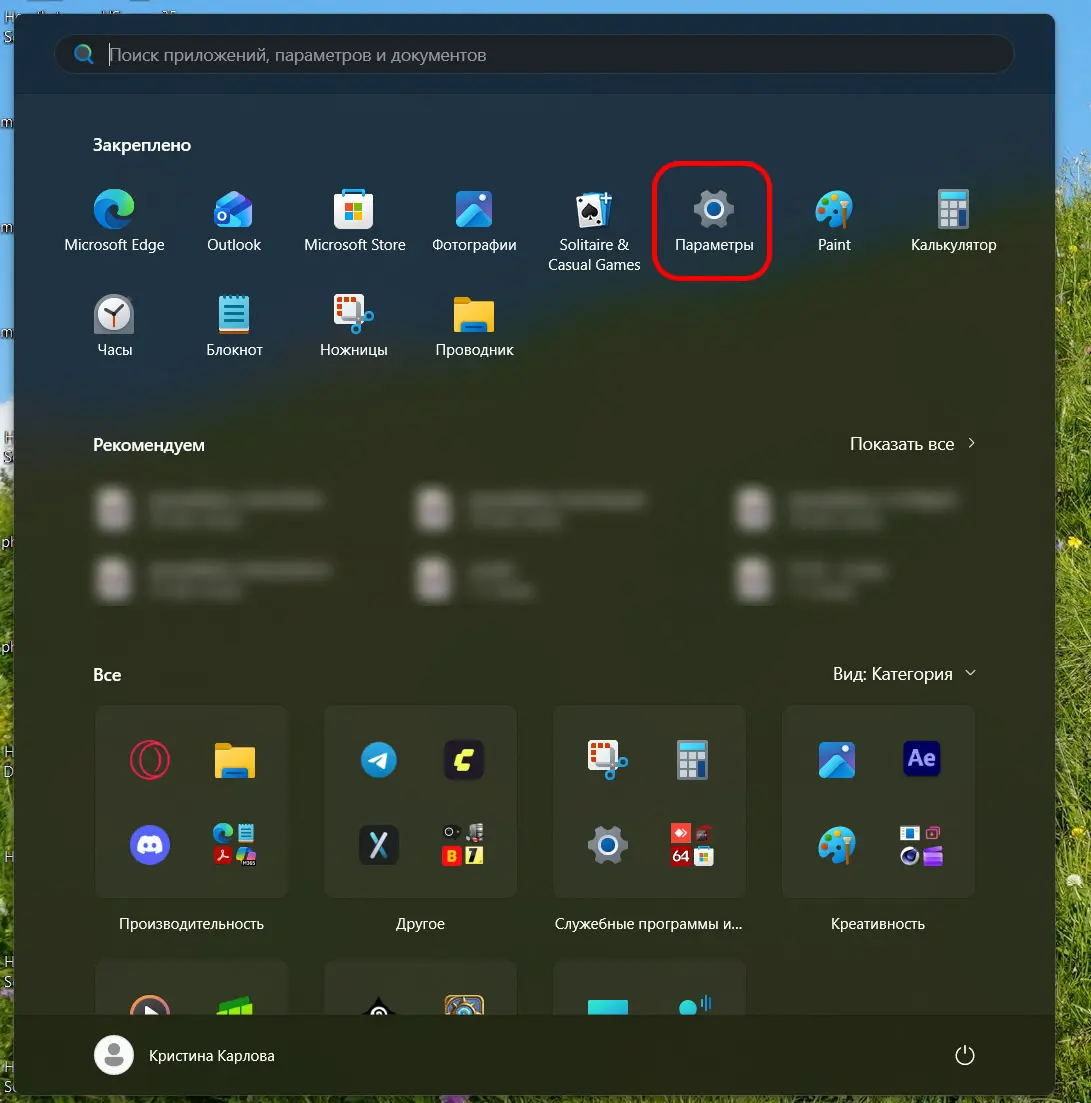
Откройте меню «Пуск» и нажмите «Параметры» (значок шестерёнки).
Перейдите в раздел «Система» и выберите вкладку «О системе» в левом меню.
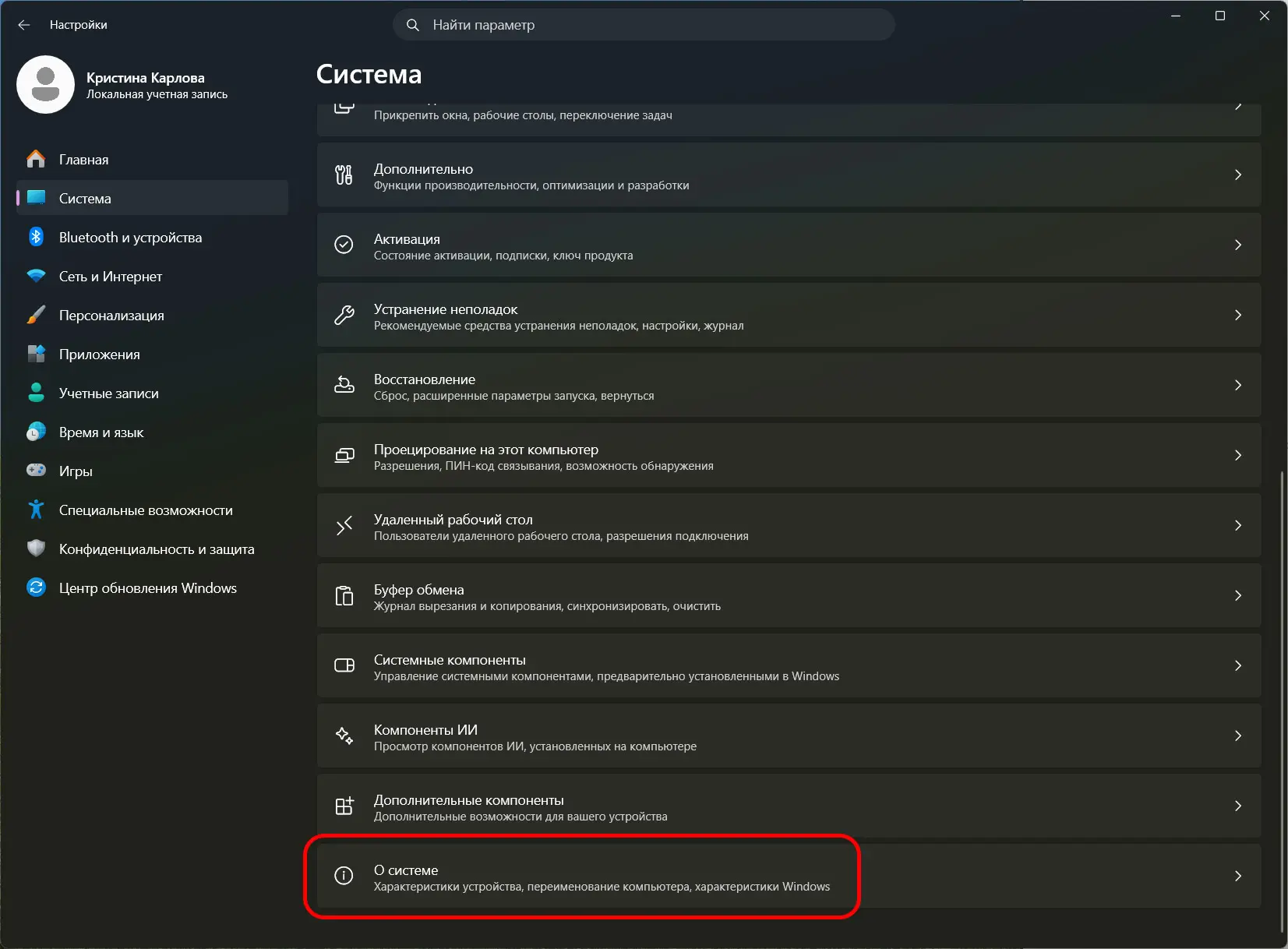
Вы увидите все основные характеристики: процессор, объем ОЗУ, разрядность системы, версию Windows и так далее.
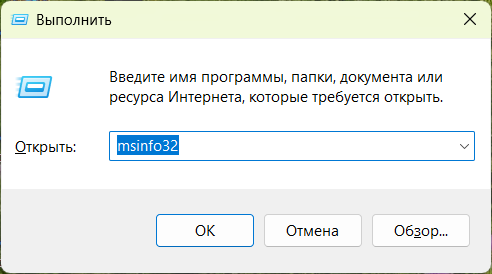
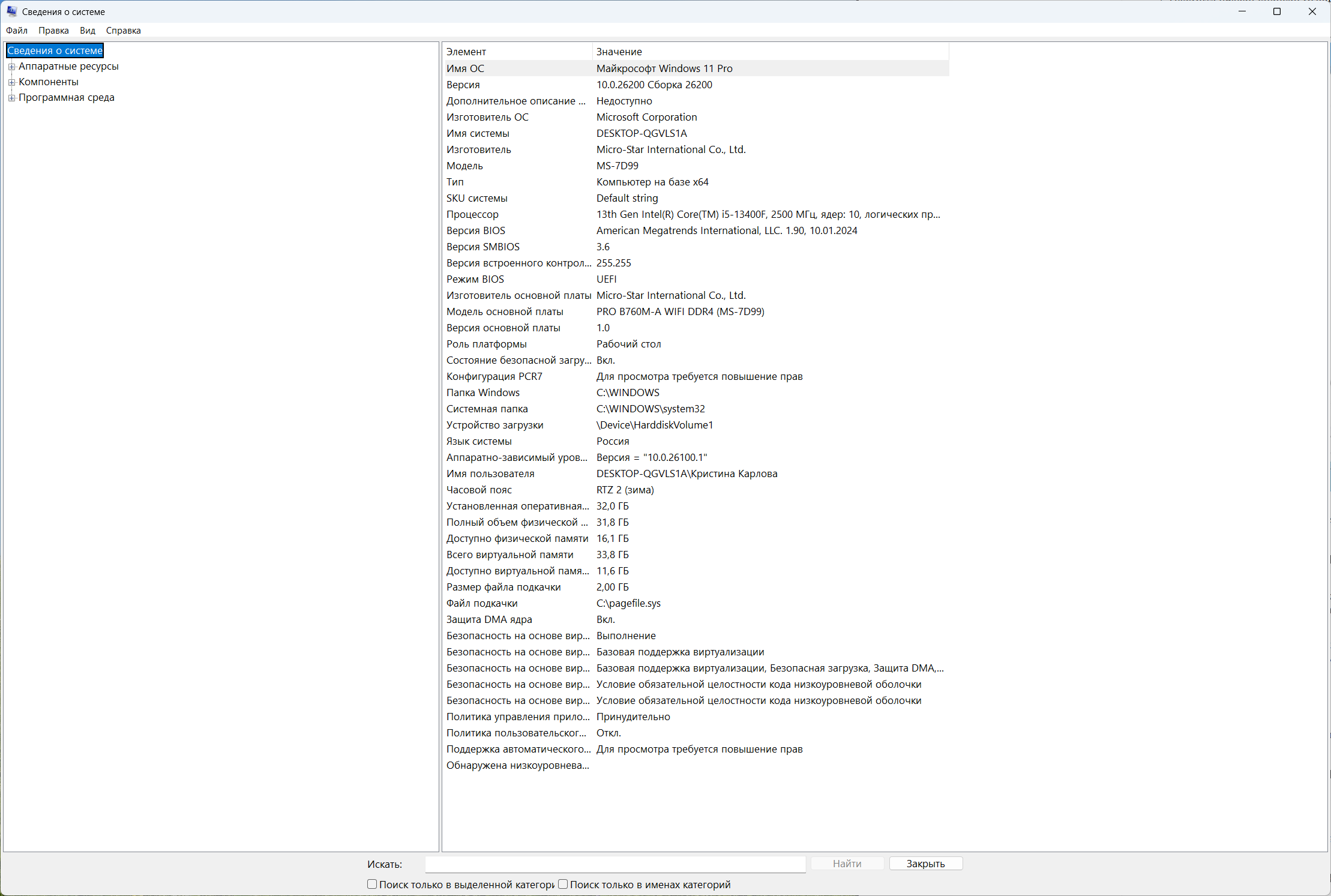
Если нужна более подробная информация, нажмите Win + R, введите команду msinfo32 и нажмите Enter. Откроется окно «Сведения о системе», где можно посмотреть модель материнской платы, BIOS, накопители, устройства и другие характеристики ПК.
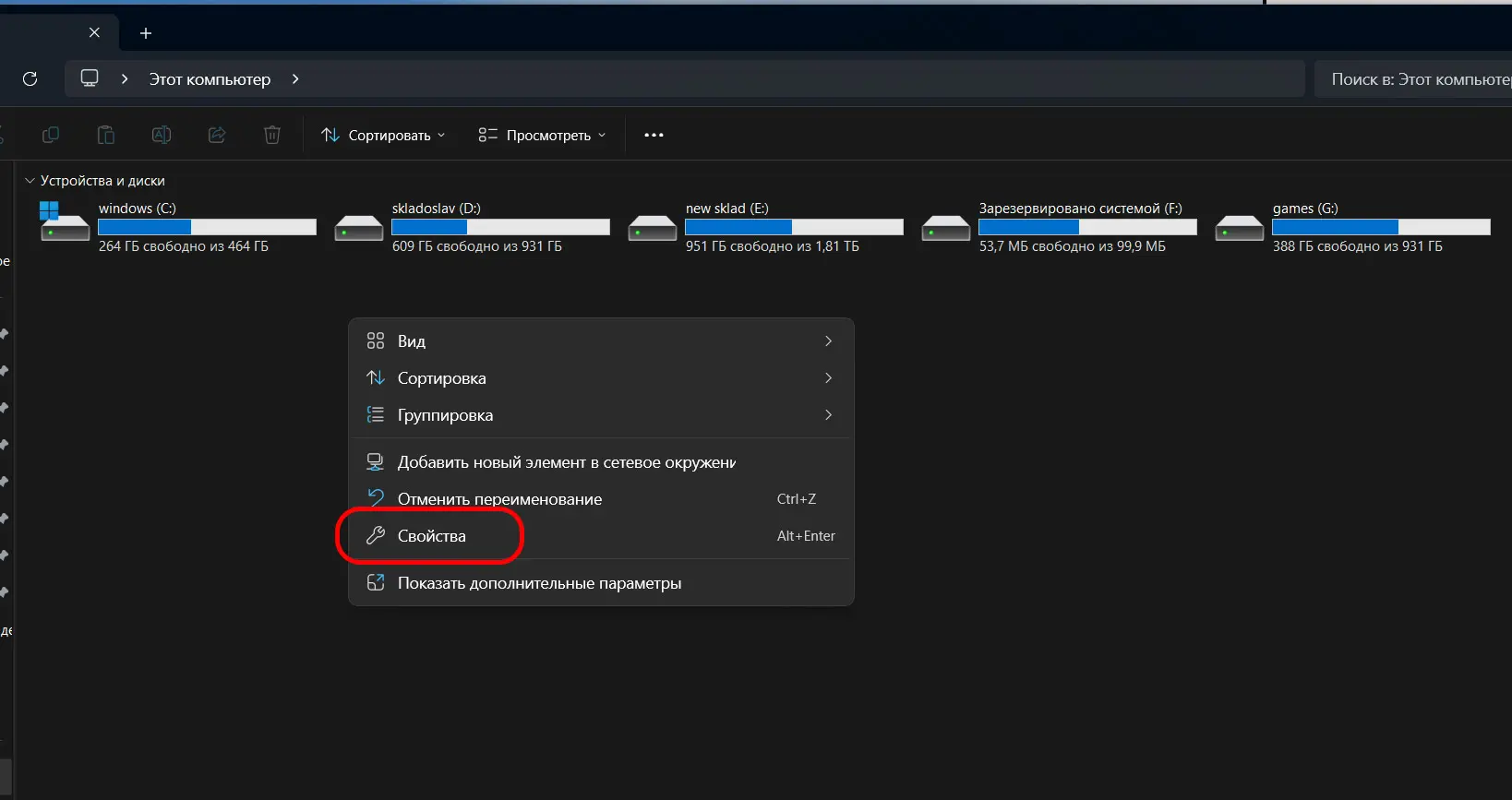
Также можно зайти в «Мой компьютер», щёлкнуть правой кнопкой мышки по свободному месту и выбрать «Свойства». Это перенесёт вас прямиком к характеристикам.
Как узнать характеристики ПК на Windows 7
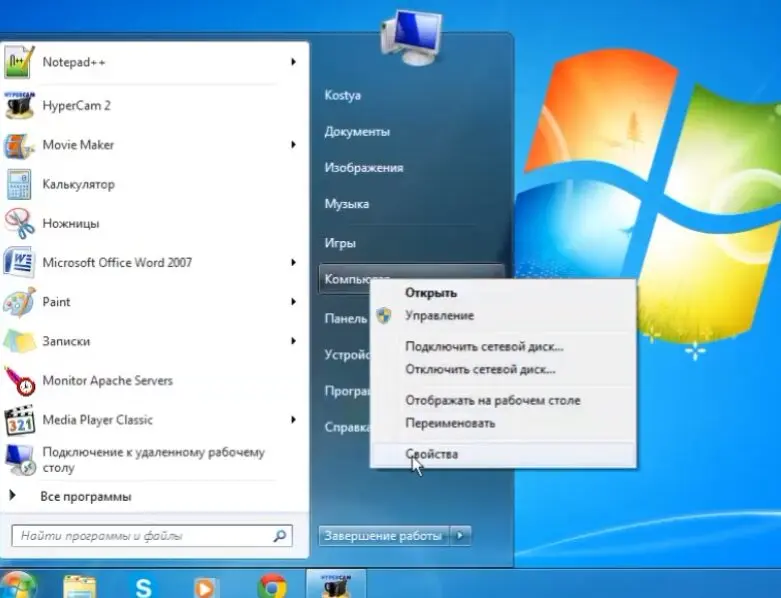
- Откройте меню «Пуск».
- Нажмите правой кнопкой мыши по пункту «Компьютер».
- Выберите «Свойства».
На Windows 7 тоже поддерживается способ с командой msinfo32.
Как узнать характеристики ПК через Сведения о системе
Раздел «О системе» показывает только основные характеристики ПК. Обычно этого достаточно, чтобы понять, подходит ли компьютер под системные требования игры: процессор, ОЗУ, версию Windows и разрядность системы.
А если вы хотите подробную информацию, включая модель материнской платы, версию BIOS/UEFI, модели дисков, список драйверов и так далее, используйте следующий метод:
- Нажмите Win + R.
- Введите команду msinfo32.
- Нажмите Enter.
- Откроется окно с подробной информацией о компьютере и установленном оборудовании.
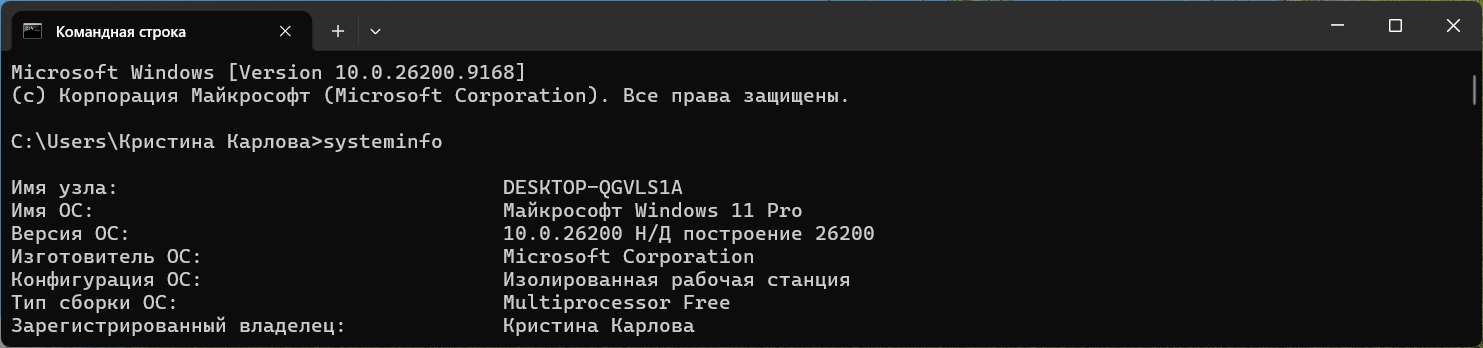
Как узнать характеристики ПК через командную строку
- Откройте командную строку.
- Введите команду systeminfo
- Вы увидите всю необходимую информацию о системе: процессор, память, версия Windows и так далее.
Лучшие программы для просмотра характеристик ПК
Если вас не устраивают стандартные способы, можно воспользоваться сторонними программами. Обычно они отображают дополнительную информацию вроде температуры, частоты и так далее.
Speccy
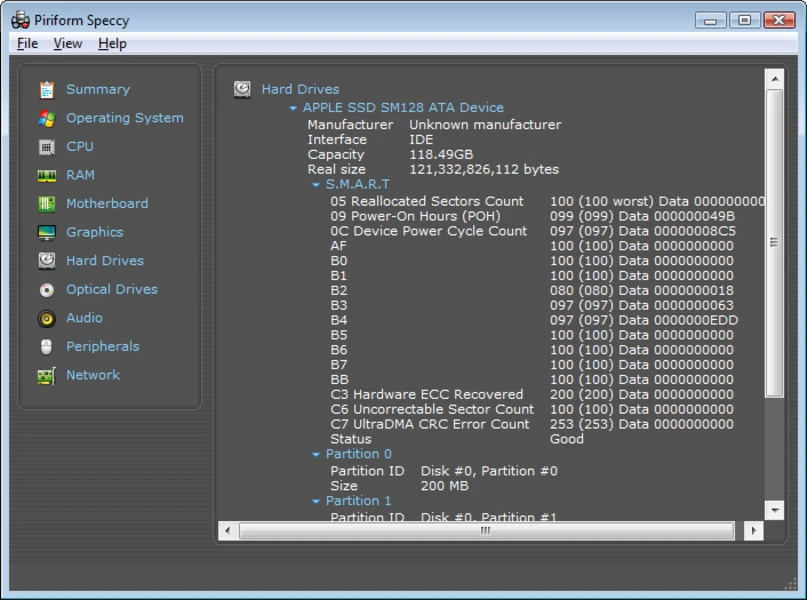
Одна из самых простых бесплатных программ. Показывает процессор, видеокарту, оперативную память, накопители, температуру компонентов и другую информацию в одном окне.
CPU-Z
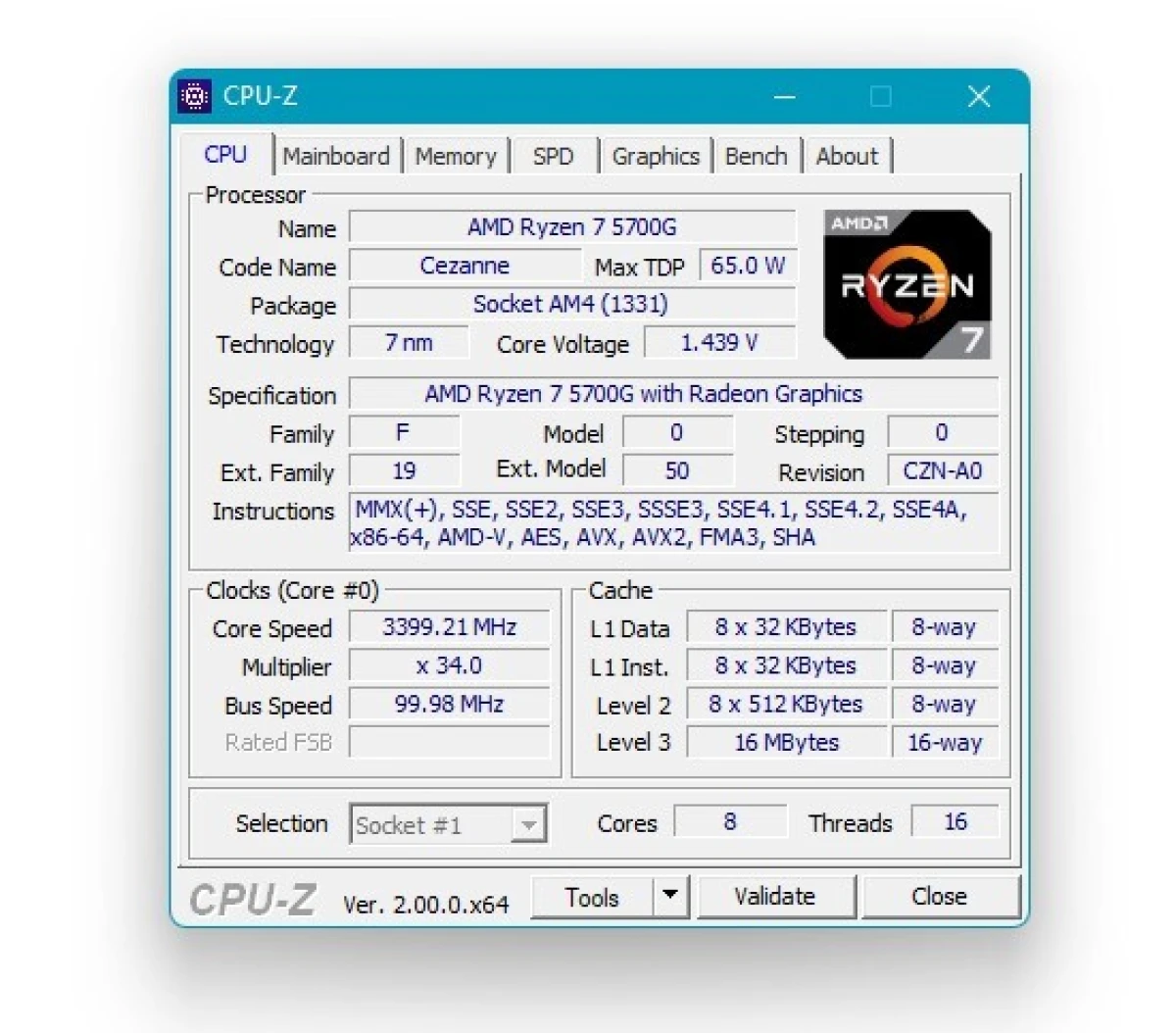
Позволяет узнать подробные характеристики процессора, оперативной памяти и материнской платы. Особенно полезна для проверки модели и частоты памяти.
GPU-Z
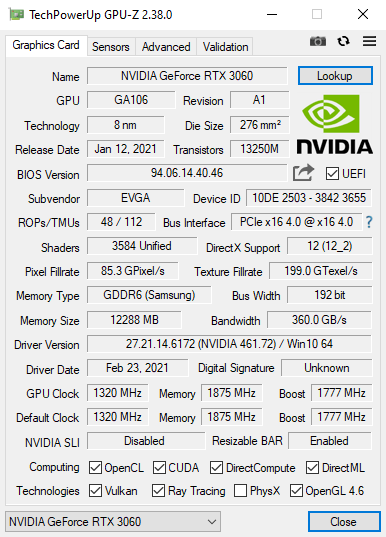
Специализируется на видеокарте. Показывает модель GPU, объём видеопамяти, частоты, температуру и другие характеристики.
HWiNFO
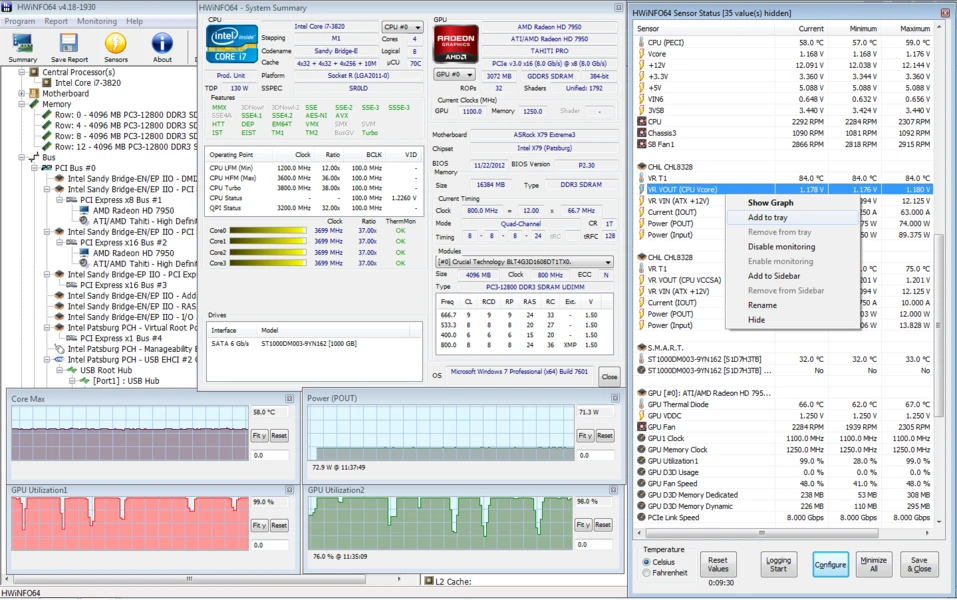
Одна из самых подробных утилит для диагностики компьютера. Отображает практически все параметры оборудования и подходит для мониторинга температур и нагрузки.
Часто задаваемые вопросы (FAQ)
Самый быстрый способ — открыть раздел «О системе» в параметрах Windows или воспользоваться программой Speccy.
Это можно сделать через «Диспетчер устройств», «Сведения о системе» или с помощью GPU-Z и Speccy.
Откройте раздел «О системе» в Windows, выполните команду msinfo32 или воспользуйтесь CPU-Z.
Для большинства пользователей подойдёт Speccy, а если нужна максимально подробная информация — HWiNFO.
Да. Для этого можно воспользоваться разделом «О системе», окном «Сведения о системе» (msinfo32) или командой systeminfo.