Как настроить OBS Studio для стрима на Twitch и записи видео: полный гайд
OBS Studio — бесплатная программа для трансляций на Twitch и записи видео с компьютера. Она позволяет показывать игру, рабочий стол и веб-камеру, передавать звук микрофона и добавлять уведомления о донатах. В этом мы гайде разберём, как настроить ОБС для стрима на Твиче, записи игр и экрана, а также покажем, как выбрать битрейт, подключить микрофон и подготовить первую трансляцию.
Читайте также: Лучшие программы для записи экрана на ПК, Windows 10 и 11
Как настроить ОБС Студио перед первым запуском
Скачайте установщик с официального сайта, установите и откройте ОБС. Если интерфейс на английском, перейдите в File — Settings — General, выберите русский язык и перезапустите программу.
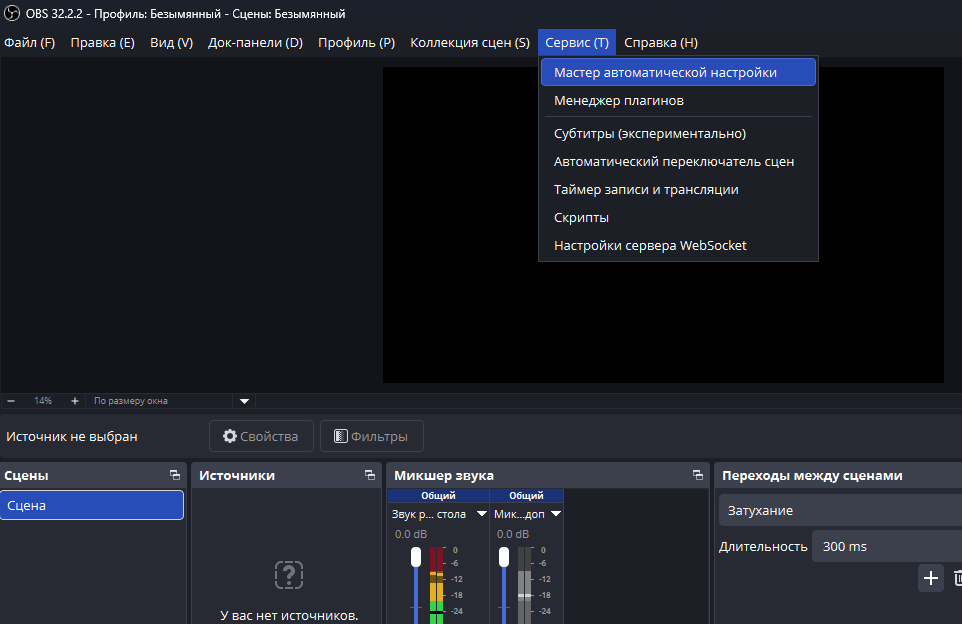
Начать можно с автоматического подбора параметров:
- Откройте «Сервис» — «Мастер автоматической настройки».
- Выберите приоритет: трансляция или запись.
- Укажите разрешение и частоту кадров.
- Для стрима подключите аккаунт площадки и пройдите проверку соединения.
- Примените предложенные настройки.
Мастер учитывает возможности компьютера и подключение к интернету. Его результат можно использовать как основу, а затем скорректировать параметры после пробной записи или трансляции.
Как настроить ОБС для игры и захвата экрана
Изображение в ОБС собирается из сцен и источников. Сцена — это готовая композиция для эфира, а источники — её содержимое: игра, камера, текст, картинка или уведомления. Например, можно создать три сцены: «Игра», «Общение» и «Перерыв». В первой будут геймплей и веб-камера, во второй — камера крупным планом, в третьей — заставка.
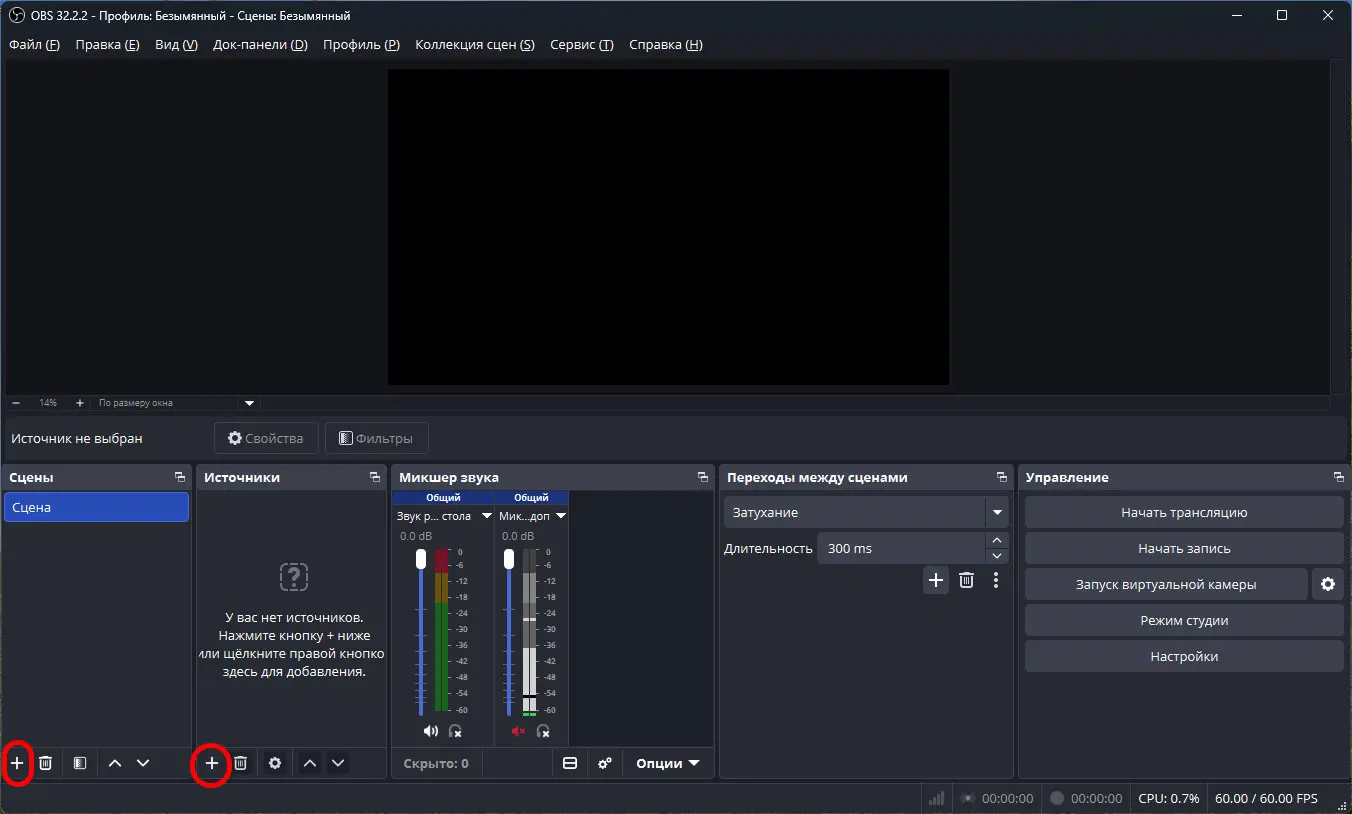
Чтобы настроить ОБС для игры, нажмите + в блоке Сцены и задайте название. Затем добавьте источник через + в соседнем блоке.
- Захват игры — показывает игровой процесс;
- Захват окна — показывает контент отдельно выбранного окна;
- Захват экрана — захват выбранного монитора. Будьте осторожны с этим параметром, если у вас один монитор, чтобы не показать на стриме лишнюю информацию;
- Устройство захвата видео — вебка или карта захвата;
- Изображение — рамки, логотипы, реклама и т.д;
- Браузер — донаты, чат и другие виджеты.
Как добавить веб-камеру в ОБС
В Источниках нажмите + и выберите Устройство захвата видео. Выберите камеру и подтвердите настройки. Перетащите изображение в нужный угол и уменьшите его за края рамки. Проверьте, чтобы камера не закрывала мини-карту, здоровье персонажа или другие важные элементы интерфейса. Перемещать можно по клику, обычным перетаскиванием.
Как настроить звук в ОБС
Откройте «Настройки» — «Аудио». В разделе устройств выберите наушники или колонки для захвата звука компьютера, а в поле «Микрофон/дополнительное аудио» — свой микрофон.
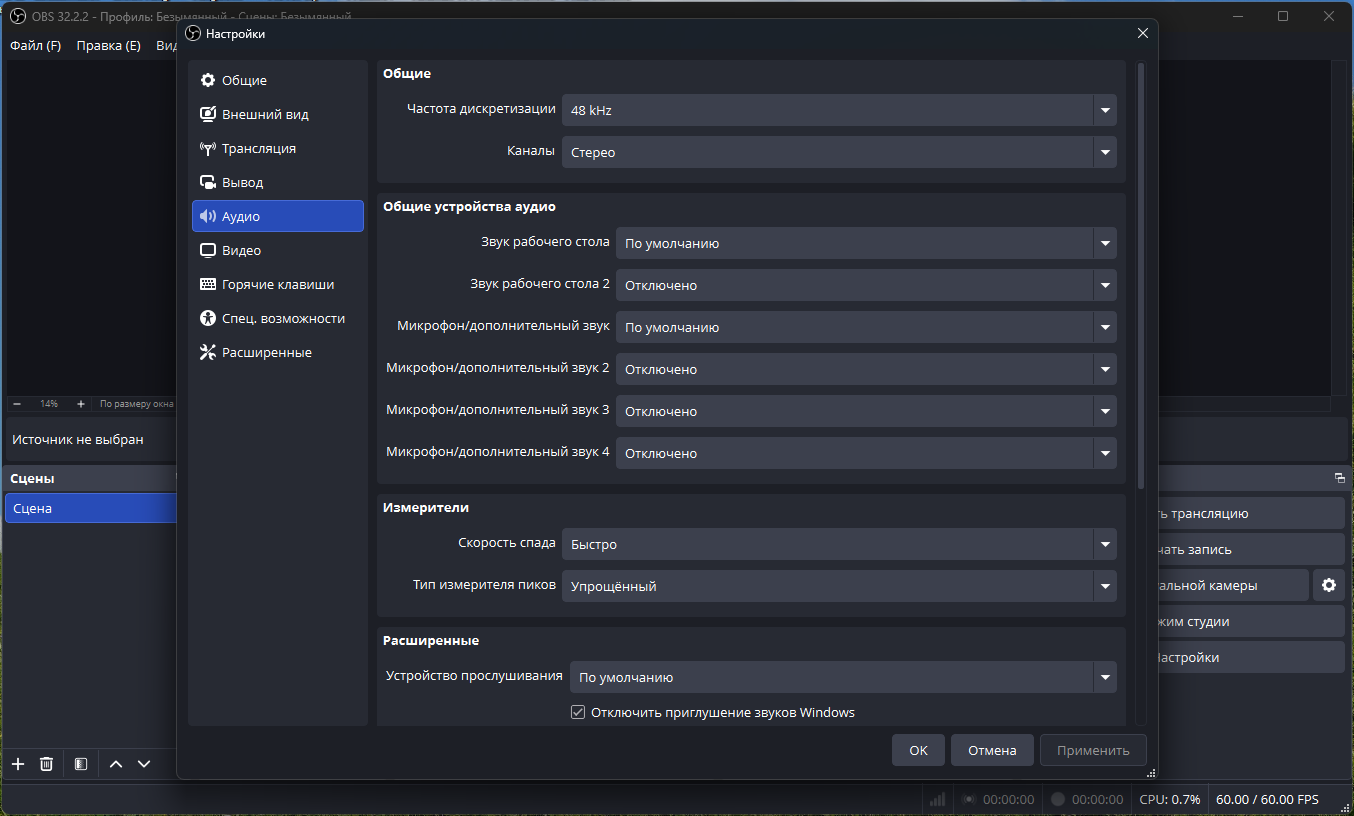
Вернитесь в главное окно. Во время воспроизведения звука и разговора шкалы в «Микшере звука» должны двигаться. Ползунки регулируют громкость, а кнопка с динамиком отключает выбранный источник.
Чтобы настроить звук в ОБС, сделайте короткую запись: запустите игру и произнесите несколько фраз. Прослушайте результат. Если выстрелы и музыка перекрывают речь, уменьшите громкость игры в микшере.
Можно передавать звук только нужного приложения. Для этого добавьте «Захват аудиопотока приложения» либо включите захват аудио в свойствах источника игры или окна. Общий захват звука рабочего стола при этом отключите, чтобы один звук не передавался дважды.
Как настроить микрофон в ОБС
Сначала убедитесь, что выбран правильный микрофон: программа может захватывать звук веб-камеры вместо гарнитуры. Затем отрегулируйте громкость по тестовой записи. Во время громкой речи индикатор не должен упираться в 0 дБ.
Дополнительно можно настроить микрофон в ОБС через фильтры. Откройте меню микрофона в микшере и выберите Фильтры.
Как настроить ОБС для стрима на Твиче
Когда изображение и звук готовы, подключите канал:
- Откройте «Настройки» — «Трансляция».
- Выберите Твич в списке сервисов.
- Нажмите кнопку подключения аккаунта.
- Войдите в профиль и подтвердите доступ.
- Сохраните изменения.
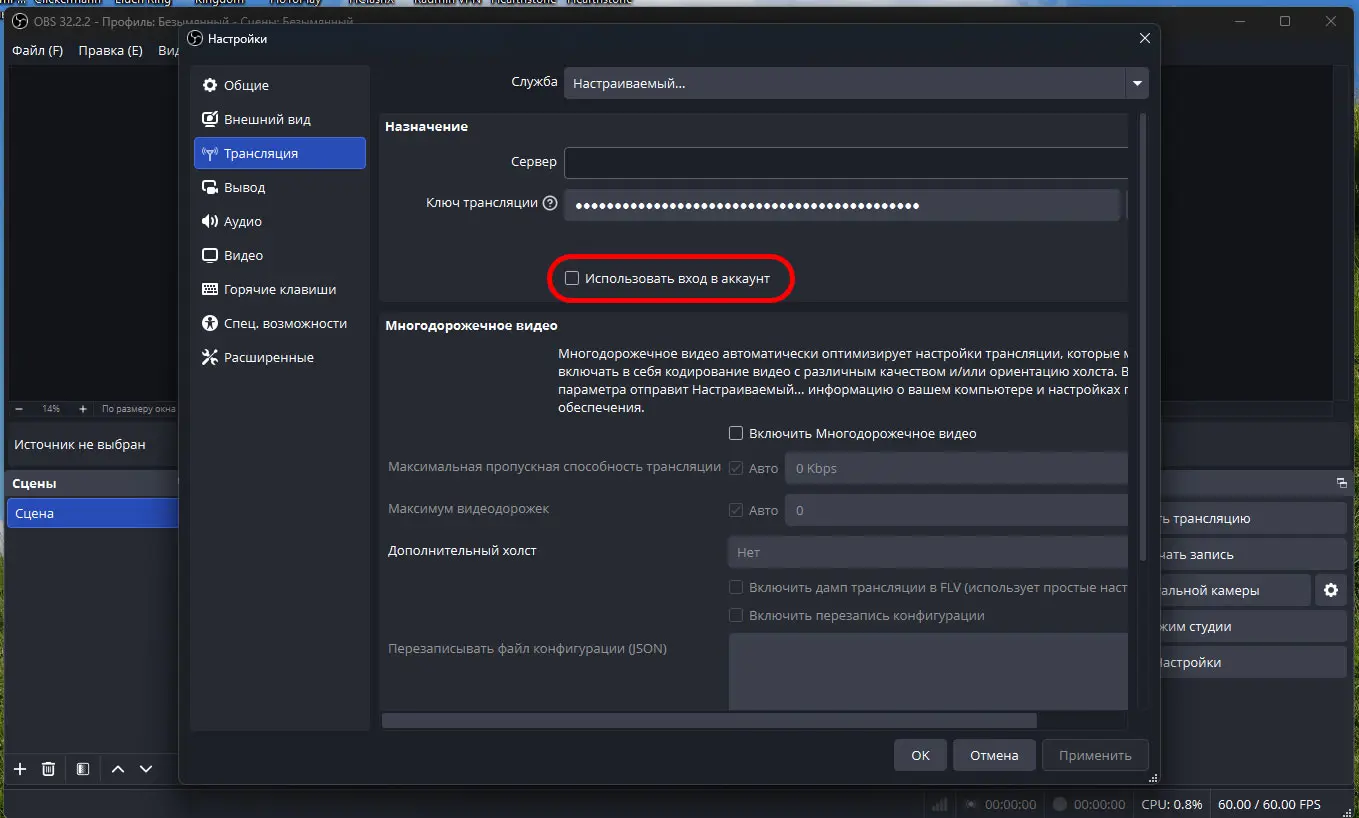
Другой способ — использовать ключ трансляции. Его можно скопировать в панели управления автора на Твиче: «Настройки» — «Трансляция». Вставьте ключ в соответствующее поле ОБС. Не показывайте его в эфире и на скриншотах, он используется для отправки трансляции на ваш канал.
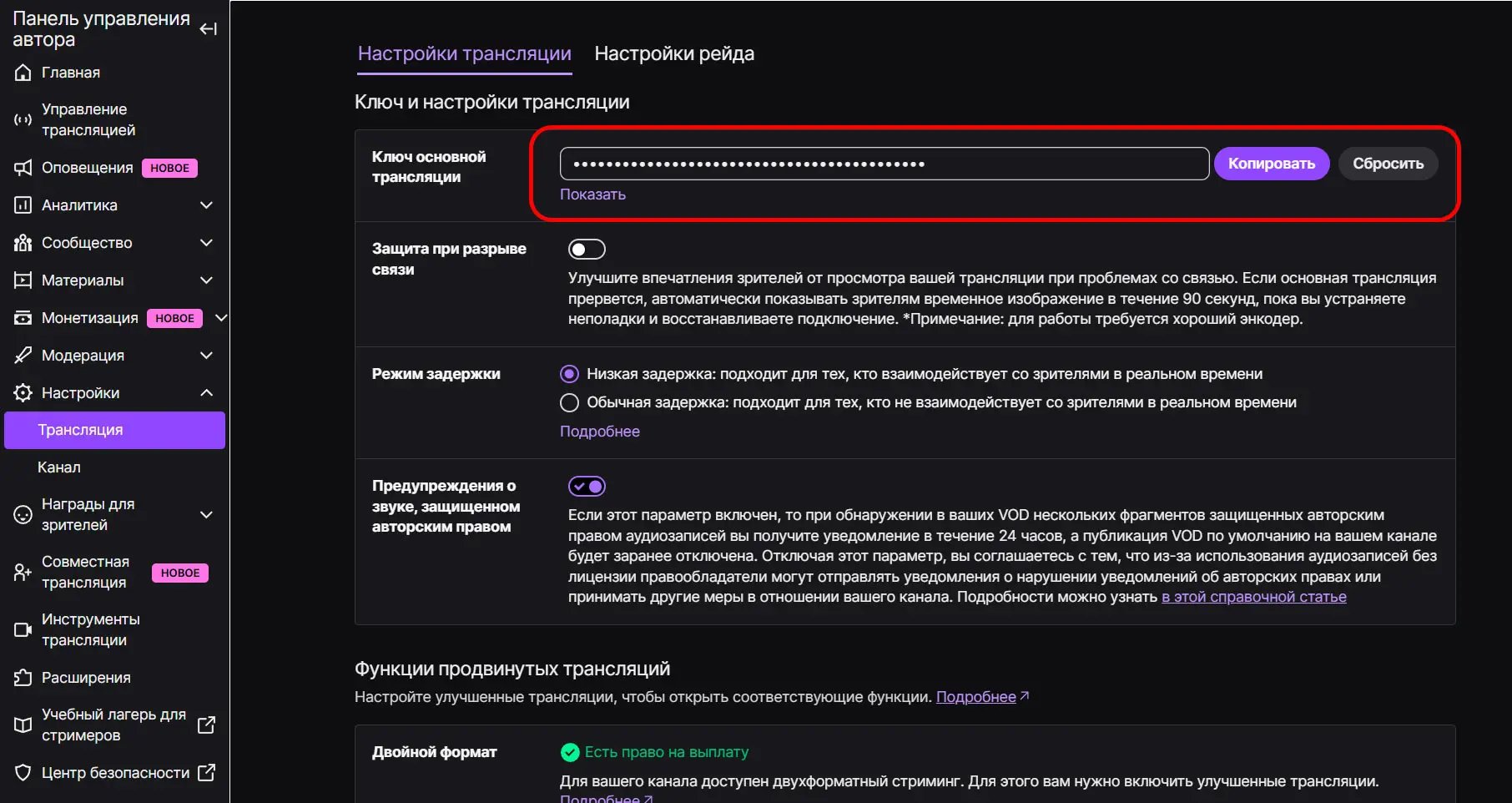
После подключения аккаунта в программе могут появиться панели чата и информации о трансляции. Название эфира и категорию также можно изменить через панель управления автора в браузере.
Перед запуском проверьте выбранную сцену, микрофон и громкость игры. Затем нажмите «Начать трансляцию». Для завершения эфира используйте кнопку «Остановить трансляцию».
Лучшие настройки ОБС для стрима
Единых настроек для всех компьютеров нет. Качество зависит от разрешения, частоты кадров, кодировщика и битрейта. Для начала используйте автоматическую настройку, а вручную меняйте параметры, которые мешают получить стабильный стрим.
Какой битрейт поставить в ОБС
Битрейт — это объём данных, который программа передаёт за секунду. При одинаковом разрешении и кодировщике слишком низкий битрейт приводит к потере деталей и появлению квадратов, особенно в движении. Слишком высокий для вашего соединения может вызвать потерю кадров и обрывы.
| Разрешение | Частота кадров | Битрейт |
| 1280х720 | 30 | 3 000 |
| 1280х720 | 60 | 4 500 |
| 1920х1080 | 30 | 4 500 |
| 1920х1080 | 60 | 6 000 |
Как выбрать кодировщик в ОБС
Кодировщик сжимает видео для отправки на площадку или сохранения на диск. Доступные варианты зависят от оборудования.
| Кодировщик | Когда |
| NVIDIA NVENC | Если видеокарта NVIDIA поддерживает аппаратное кодирование |
| AMD HW / AMF | Если доступен аппаратный кодировщик видеокарты AMD |
| Intel Quick Sync / QSV | Если используется совместимая графика Intel |
| x264 | Если аппаратного кодировщика нет или вы знаете, что делаете |
Для игрового стрима обычно стоит начать с аппаратного кодировщика основной видеокарты: он снимает значительную часть нагрузки с процессора. Качество зависит от поколения оборудования, кодека и настроек.
Как настроить разрешение и фпс в ОБС
Откройте «Настройки» — «Видео». Базовое разрешение задаёт размер сцены, а выходное — разрешение готового видео.
Для динамичных игр можно начать с 60 фпс, для разговорного эфира — с 30 фпс. Если компьютер не справляется, снизьте выходное разрешение с 1920х1080 до 1280х720 или частоту кадров с 60 до 30. Если видеокарта полностью занята игрой, ограничьте фпс в самой игре и уменьшите настройки графики. ОБС тоже нужны ресурсы для подготовки изображения.
Как настроить ОБС для записи видео
Для записи на компьютер подключать Твич не нужно. Подготовьте сцену, изображение и звук, затем откройте «Настройки» — «Вывод».
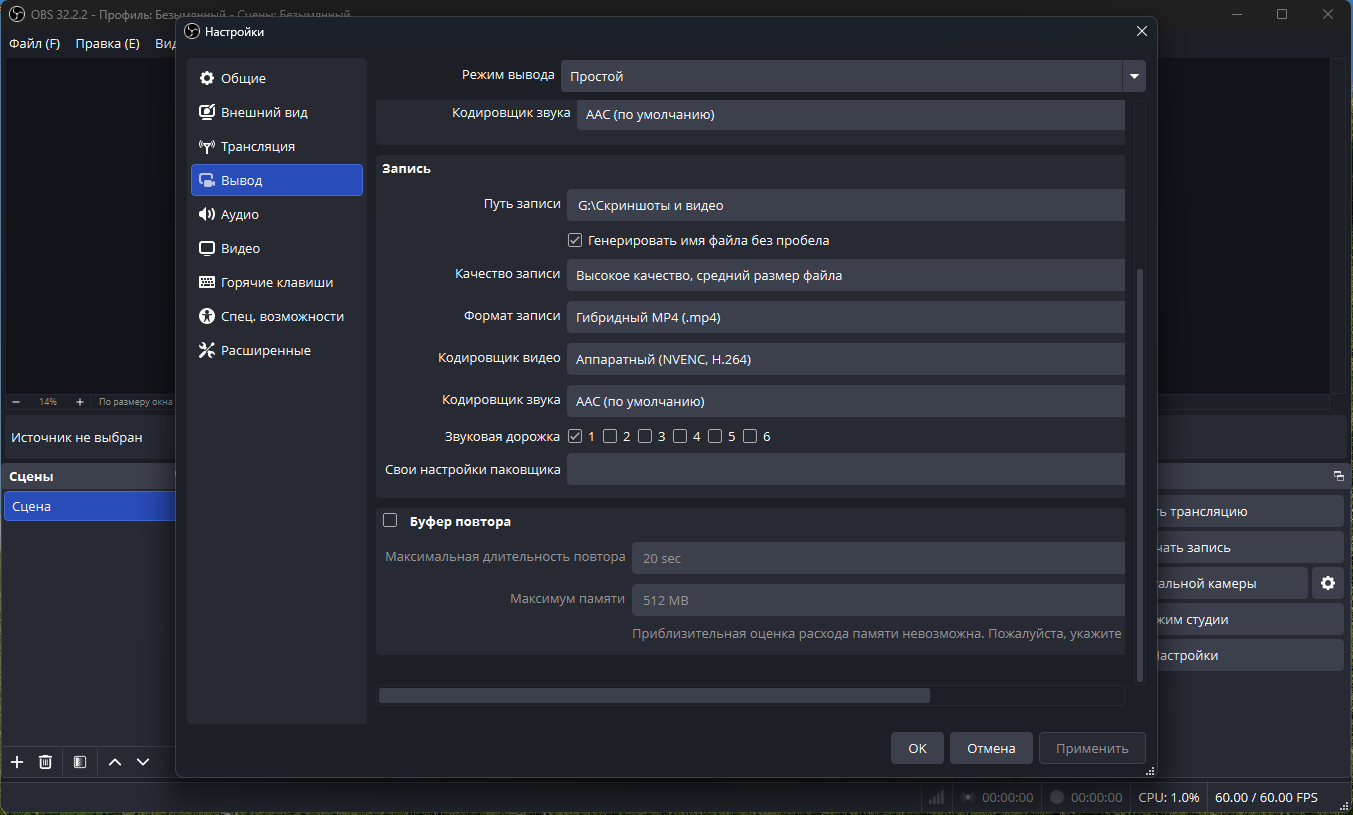
Чтобы настроить ОБС Студио для записи:
- Выберите простой режим вывода.
- Укажите папку для сохранения файлов.
- Выберите качество «Высокое качество, средний размер файла».
- Установите формат MKV.
- Выберите доступный аппаратный кодировщик.
- Примените настройки и нажмите «Начать запись».
MKV устойчивее к аварийному завершению записи: сбой не должен сделать весь файл нечитаемым. Если для монтажа нужен MP4, после записи откройте «Файл» — «Ремультиплексировать записи» и преобразуйте контейнер без повторного кодирования видео.
Как настроить ОБС для записи игр
Добавьте «Захват игры», выберите нужное приложение и проверьте звук. Установите выходное разрешение и частоту кадров, затем запишите несколько минут игрового процесса.
Проверяйте настройки в обычной игровой сцене, а не только в меню: нагрузка во время боя может быть заметно выше. Если запись дёргается, снизьте фпс или разрешение и освободите ресурсы видеокарты.
Как настроить ОБС для записи экрана
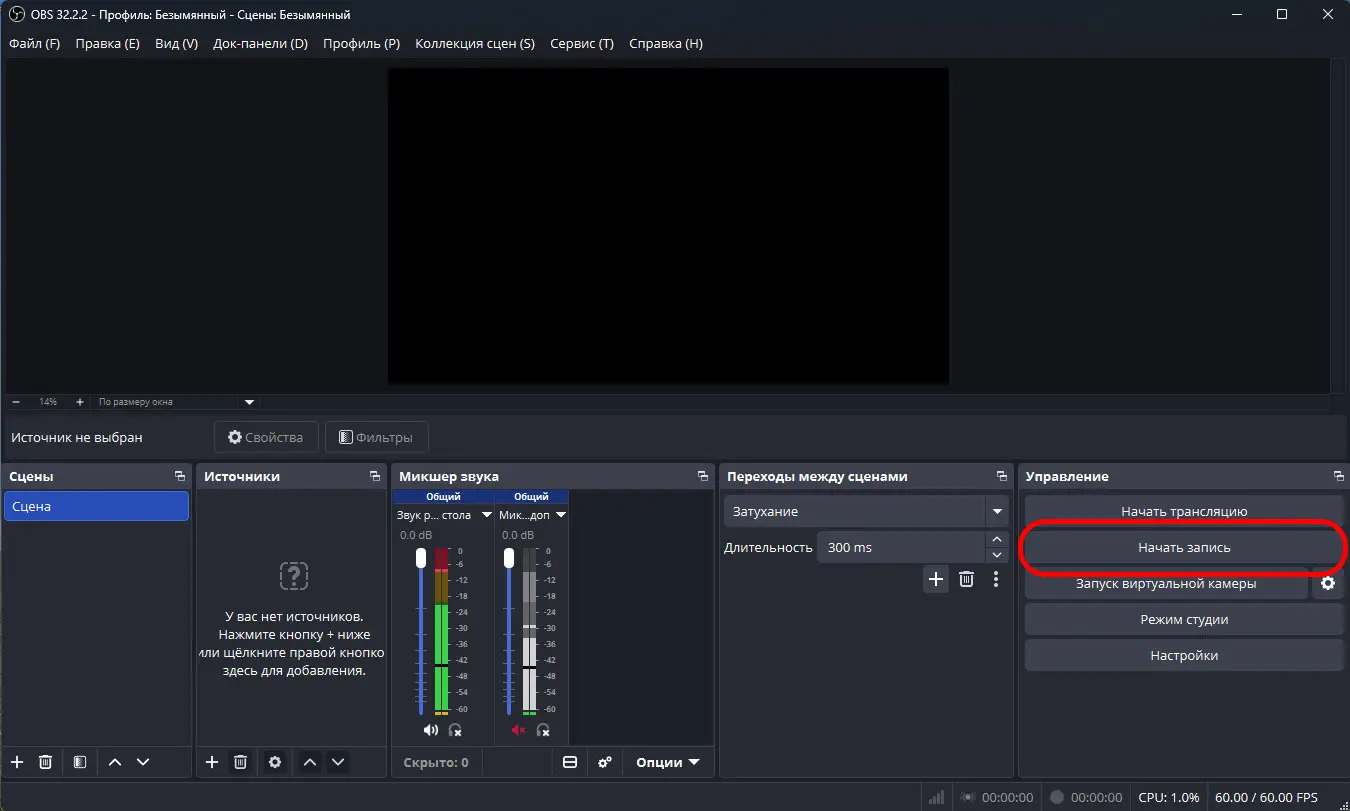
В «Источниках» добавьте «Захват экрана» и выберите монитор. Если нужно записать только одну программу, используйте «Захват окна».
Перед записью экрана закройте личные переписки и отключите всплывающие уведомления. Проверьте предпросмотр: в файл попадёт всё, что видно в выбранной области захвата.
Как настроить донаты в ОБС
ОБС показывает уведомления о донатах через браузерный виджет. Для приёма платежей нужен отдельный сервис, например DonationAlerts.
- Войдите в донат-сервис и настройте страницу для зрителей.
- Откройте раздел оповещений.
- Выберите оформление и звук уведомления.
- Скопируйте ссылку для встраивания виджета.
- В ОБС добавьте источник «Браузер».
- Вставьте ссылку в поле адреса и сохраните.
- Отправьте тестовое оповещение из донат-сервиса.
Расположите виджет выше захвата игры в списке источников. Публичную ссылку на страницу донатов разместите на канале, а адрес виджета используйте только в ОБС.
Часто задаваемые вопросы (FAQ)
Запустите мастер автоматической настройки, добавьте игру и микрофон, затем сделайте пробную запись.
В разделе «Трансляция» выберите Твич и подключите аккаунт либо вставьте ключ трансляции.
Подключение к площадке не требуется: добавьте источники и нажмите «Начать запись».
Проверьте выбранное устройство в настройках аудио и убедитесь, что микрофон не выключен в микшере.
Начните с 720p и 30 фпс, используйте доступный аппаратный кодировщик и ограничьте фпс игры.