CS2
НовостиСтатьиИгрокиКомандыТурнирыМатчи
Beta
Beta
Beta
НовостиСтатьиИгрокиКомандыТурнирыМатчи
НовостиСтатьи
Статьи
О насКонтакты
Beta
О насКонтакты

©2026 offstage.ru

Если вы нашли ошибку, сообщите нам об этом: support@offstage.ru

Политика конфиденциальностиПользовательское соглашение

Сайт носит информационный характер. Перепечатка материалов сайта разрешена только с активной ссылкой на первоисточник. Отдельные материалы сайта могут содержать информацию, не предназначенную для лиц младше 18 лет.

Статьи
ГлавнаяIndustryСтатьиЛучшие программы для записи экрана на ПК, Windows 10 и 11
Подпишись на наш Telegram
29 июл. 2026 г., 20:35
Статья

Лучшие программы для записи экрана на ПК, Windows 10 и 11

Крис Фадина

Запись экрана нужна для создания инструкций, записи игр, онлайн-уроков, презентаций и рабочих демонстраций. Сегодня сделать скринкаст можно как встроенными средствами Windows, так и с помощью специальных программ. Гайд подходит для записи экрана компьютера и ноутбука. В этом материале мы собрали стандартные средства записи, лучшие приложения для записи экрана со звуком, рассказали об их возможностях и объяснили, какое решение выбрать для разных задач.
Как записать экран в Windows 10

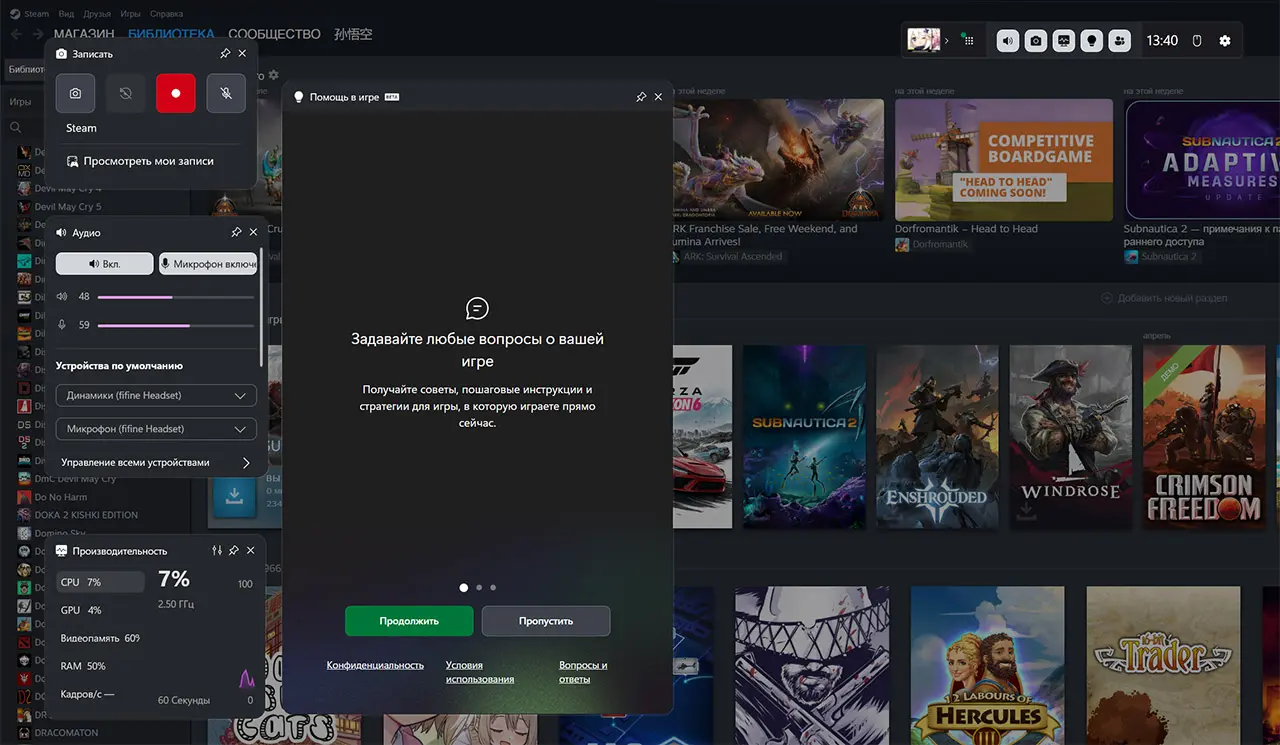
В Windows 10 встроенная запись экрана доступна через Xbox Game Bar. Она подходит не только для записи игр, но и для большинства обычных программ. Чтобы начать запись экрана, нажмите сочетание клавиш Win+G, откройте виджет Запись и нажмите кнопку записи или используйте горячие клавиши Win+Alt+R.

После завершения ролик автоматически сохранится в папку «Видео» — «Записи». Если нужно записать рабочий стол или Проводник Windows, лучше воспользоваться сторонними программами, так как Xbox Game Bar поддерживает не все окна.

Как записать экран в Windows 11

В Windows 11 есть сразу несколько способов записи экрана. Самый простой — использовать Xbox Game Bar через сочетание Win+Alt+R или Win+G. Также в новых версиях системы появилась функция записи в приложении «Ножницы».
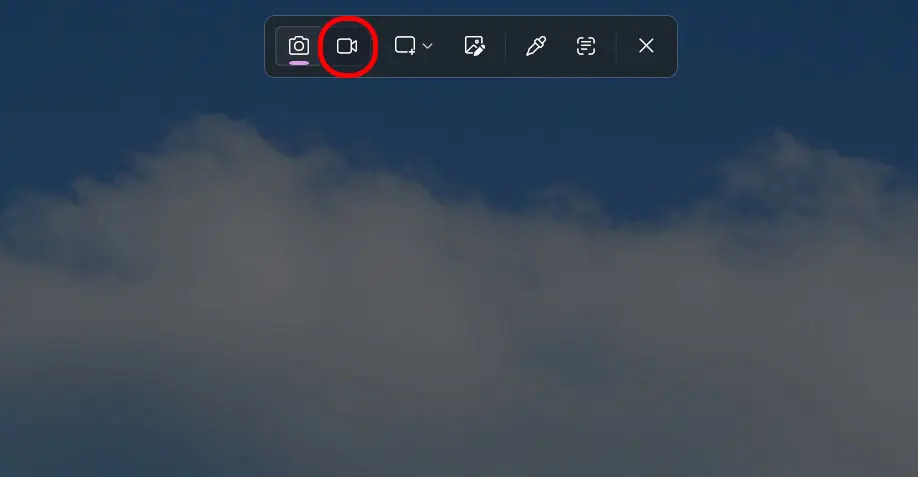
Чтобы записать экран через «Ножницы’, нажмите Win+Shift+S или кнопку Print Screen, переключитесь на вкладку записи видео, выделите нужную область экрана и нажмите «Начать запись». Этот способ отлично подходит для создания инструкций и коротких роликов.

Как записать экран со звуком

Большинство современных средств записи позволяют одновременно сохранять изображение с экрана и звук. Обычно можно выбрать один или сразу два источника: системный звук (музыка, игры, видео) и микрофон.

Если запись экрана получилась без звука, откройте настройки программы и убедитесь, что выбран нужный источник аудио. В Xbox Game Bar, OBS Studio и большинстве других приложений эти параметры можно изменить перед началом записи.

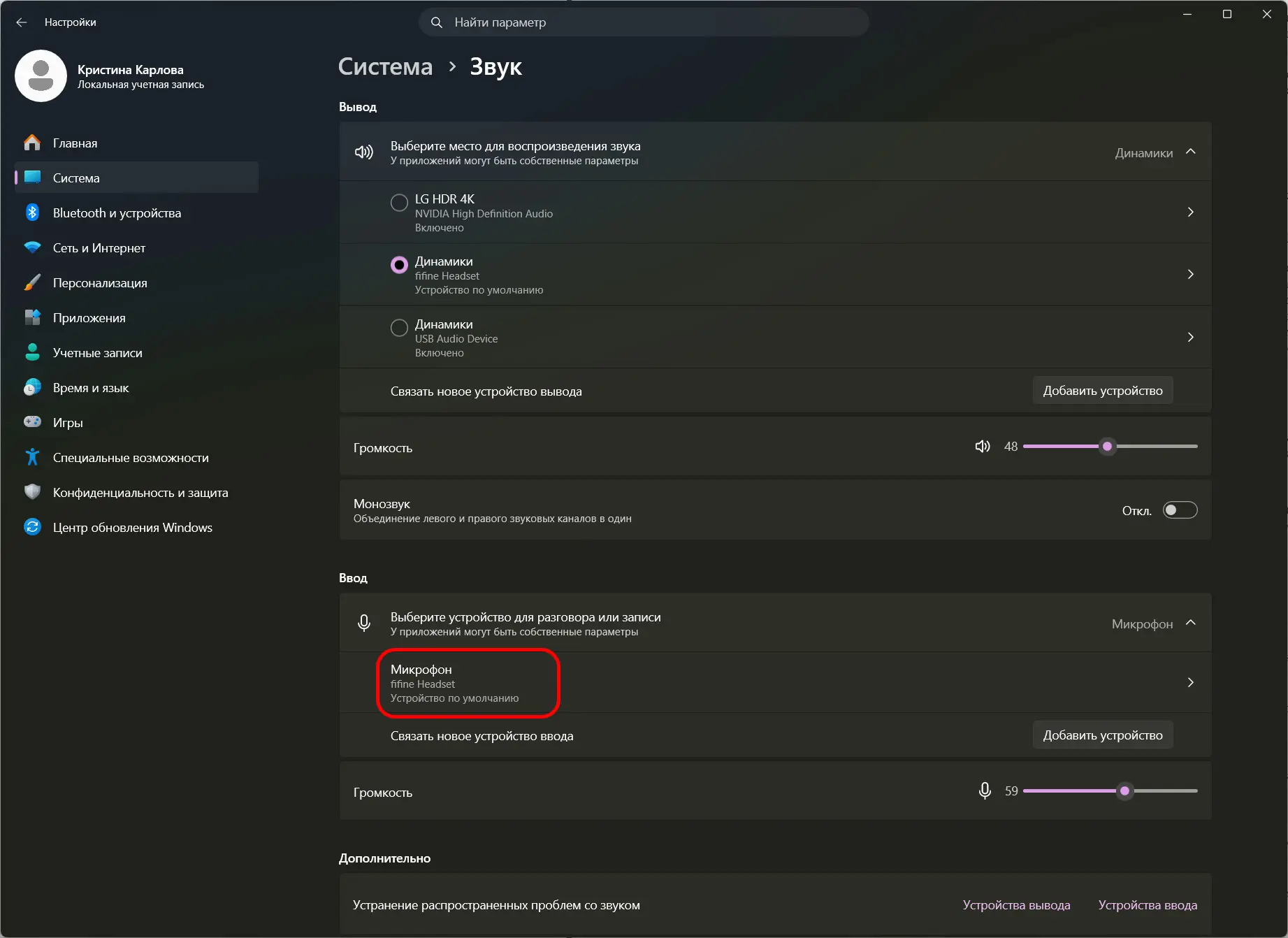
Убедитесь, что ваш микрофон подключён. Зайдите в диспетчер устройств, выберите «Звук» и найдите «Микрофон» на вкладке «Ввод». Поставьте там ваш микрофон вместо стандартного.
Лучшие программы для записи экрана на ПК

Если встроенных средств недостаточно, можно воспользоваться сторонними программами.

  • OBS Studio — лучшая бесплатная программа для записи экрана, игр и стриминга. Поддерживает запись в высоком качестве, несколько источников видео и звука.
  • ShareX — полностью бесплатная программа для записи экрана, создания скриншотов и GIF-анимаций.
  • Bandicam — популярное платное приложение с высоким качеством записи и минимальной нагрузкой на компьютер, подходящее для коротких видео и игр. В бесплатной версии на записи будет ватермарка.
  • ScreenPal (бывший Screencast-O-Matic) — удобная программа для записи обучающих роликов и презентаций.
  • NVIDIA App и AMD Software — встроенные инструменты записи экрана для владельцев видеокарт NVIDIA и AMD, позволяющие записывать игры практически без потери производительности.

Почему не работает запись экрана

Чаще всего запись экрана не работает из-за отсутствия необходимых разрешений, нехватки свободной памяти или конфликта с другими приложениями. Иногда причиной становится устаревшая версия операционной системы или драйверов видеокарты.

Если во время записи появляется чёрный экран или нет звука, попробуйте обновить систему, проверить настройки программы и убедиться, что запись не блокируется защитой DRM. На некоторых сайтах запись экрана может быть намеренно отключена для защиты авторских прав.

Часто задаваемые вопросы (FAQ)

Если не считать стандартных, то OBS Studio.
На Windows можно использовать Xbox Game Bar или приложение «Ножницы».
Перед началом записи включите запись системного звука или микрофона в настройках программы. Большинство современных приложений поддерживают оба варианта.
Чаще всего причина в отключённом микрофоне, неверных настройках аудио или ограничениях отдельных приложений, которые запрещают запись звука.
Полностью бесплатно можно использовать OBS Studio, ShareX, а также встроенные средства Windows.
Да, если использовать аппаратное ускорение. Для этого подойдут OBS Studio, NVIDIA App или AMD Software, которые минимально влияют на производительность.
По умолчанию записи сохраняются в папку «Документы» — «Видео» на компьютере. В большинстве программ папку сохранения можно изменить вручную.
Теги:
Windows
Крис Фадина
Крис ФадинаАвтор

Читайте также

PUBG
Статья
Карты для тренировки в ПАБГ: лучшие UGC-карты для аима и стрельбы
26 июл. 2026 г., 08:50
PUBG
Статья
Промокоды ПАБГ и Мобайл июль 2026: где вводить и как активировать
25 июл. 2026 г., 14:04
VALORANT
Статья
Калибровка в Валорант: как проходит и как определяется ранг
25 июл. 2026 г., 09:46

Статьи

Все статьи
Статья
Все карты ПАБГ на ПК и ПАБГ Мобайл: названия, особенности и секретные комнаты
29 июл. 2026 г., 16:52
PUBG
Статья
Маппул Валорант 2026: какие карты сейчас в рейтинге
28 июл. 2026 г., 12:33
VALORANT
Статья
Как посмотреть матч в ПАБГ: повторы, реплеи и режим наблюдения
27 июл. 2026 г., 17:25
PUBG
Статья
Как настроить ПАБГ на ПК и ПАБГ Мобайл: управление, чувствительность, звук и гироскоп
27 июл. 2026 г., 12:13
PUBG
Статья
Как включить и повысить фпс в ПАБГ: 90, 120 фпс и счётчик кадров
27 июл. 2026 г., 08:05
PUBG