Запуск любой игры могут испортить внезапные технические проблемы, и Dota 2 здесь не исключение. Несмотря на регулярные обновления, игроки часто сталкиваются с черными экранами, зависаниями или ошибками подключения к серверам Valve. В этом материале мы подробно разберем самые частые проблемы при запуске игры и предложим развернутые, пошаговые инструкции по их устранению.
Появление черного экрана после нажатия кнопки «Играть» — одна из самых неприятных проблем для пользователя. При этом звук может продолжать работать, а игра не закрываться, создавая впечатление, что компьютер полностью завис. Чаще всего причина кроется в конфликте графического API, устаревших драйверах или сбое в настройках разрешения экрана. Вот как это исправить:
Сменить режим запуска. В свойствах игры в Steam добавьте параметр -sw (оконный режим) или -dx11/-vulkan в поле «Параметры запуска». Это заставит игру использовать другой графический движок и обойти конфликт, вызывающий черный экран на этапе инициализации.
Обновить драйверы. Скачайте и установите последние версии драйверов для вашей видеокарты с официального сайта NVIDIA, AMD или Intel. Старые драйверы часто не поддерживают новые обновления игры, что приводит к ошибкам рендеринга и невозможности вывести изображение на экран.
Очистить кэш шейдеров: Удалите файлы VIDEO.txt или gamestate_integration из папки с игрой, а также очистите кэш загрузки в настройках Steam. Кэш может содержать поврежденные данные, которые мешают корректному запуску графики.
Проверить целостность файлов. В Steam нажмите правой кнопкой мыши на Dota 2, выберите «Свойства» → «Установленные файлы» → «Проверить целостность файлов игры». Steam автоматически найдет и скачает заново поврежденные файлы, которые могли вызвать сбой.
Не запускается Дота 2
Если игра не запускается вообще, это может быть вызвано конфликтом с антивирусом, отсутствием необходимых библиотек или повреждением ключевых файлов. Иногда проблема кроется в недостаточных правах доступа или фоновых процессах, мешающих запуску. Поэтому в случае появления этой ошибки можно попробовать:
Запустить игру от имени администратора. Найдите исполняемый файл игры (dota2.exe) и в свойствах установите галочку «Запускать эту программу от имени администратора». Это даст игре необходимые права для доступа к системным ресурсам и файлам.
Сделайте чистый запуск Steam. Закройте все процессы Steam через «Диспетчер задач» и попробуйте запустить клиент заново. Иногда фоновые процессы Steam работают некорректно и блокируют запуск игр.
Используйте параметр -autoconfig. В параметрах запуска игры введите -autoconfig, чтобы сбросить настройки конфигурации до стандартных. Если вы случайно изменили настройки видео на неподдерживаемые, это вернет игру в рабочее состояние.
Отключите оверлеи. Временно отключите оверлеи Discord, GeForce Experience и самого Steam, так как они могут мешать запуску. Наложение графических интерфейсов часто вызывает конфликты при инициализации игры.
Появляется автономный режим в Доте 2
Автономный режим в Steam обычно означает, что клиент не может подключиться к серверам Valve. Это может быть связано с проблемами интернет-соединения или сбоем в работе самого Steam. В таком режиме игра может запускаться, но поиграть с другими пользователями не получится. Попробовать исправить это можно следующим образом:
Проверьте соединение. Убедитесь, что интернет работает стабильно, и попробуйте перезагрузить роутер. Иногда провайдеры блокируют порты, необходимые для работы Steam, поэтому стоит проверить настройки сети.
Синхронизируйте время. Проверьте, чтобы дата и время в Windows соответствовали реальным, и включите автоматическую синхронизацию. Неверное время вызывает ошибку SSL-сертификатов, из-за чего Steam не может подключиться к серверам.
Перезапустите Steam. Полностью закройте клиент через «Диспетчер задач» и запустите его снова. Принудительное завершение процессов помогает сбросить зависшие сетевые подключения.
Выйдите из автономного режима вручную. В меню Steam найдите опцию «Выйти из автономного режима» или «Вернуться в сеть». Иногда клиент ошибочно переходит в автономный режим после обновления и требует ручного переключения.
Дота 2 не работает
Под «не работает» можно подразумевать разные сбои: от вылетов до ошибок соединения. Важно локализовать проблему: если игра запускается, но не подключается к матчу, это одна история, а если не реагирует на действия — другая. Чаще всего причина кроется в блокировке портов, проблемах на стороне серверов или поврежденных файлах. Что в таком случае нужно сделать?
Проверить серверы. Убедитесь, что серверы Dota 2 работают, используя сервисы вроде Steamstat.us. Если серверы недоступны, никакие локальные исправления не помогут, и придется подождать.
Проверить файлы игры. Выполните проверку целостности файлов через Steam, чтобы исключить повреждение данных. Поврежденные файлы могут вызывать ошибки при подключении к игровым сессиям.
Отключить VPN и фоновые загрузки. VPN и программы, потребляющие трафик, могут мешать подключению к серверам. Отключите их на время игры, чтобы обеспечить стабильный канал связи.
Сменить сервер в игре. В настройках Dota 2 выберите другой регион для поиска матчей. Если ваш регион перегружен или имеет проблемы с маршрутизацией, смена сервера решит проблему.
Дота 2 зависла или зависает
Зависания могут происходить как в меню, так и во время игры. Причиной часто становятся перегрев, устаревшие драйверы или конфликты с другим программным обеспечением, например, с оверлеями. Фризы и резкие падения FPS также можно отнести к этой категории. Поэтому:
Следите за температурой. Проверьте температуру процессора и видеокарты, при необходимости почистите компьютер от пыли. Перегрев вызывает троттлинг, из-за которого система не справляется с нагрузкой.
Попробуйте ограничить потоки. В параметрах запуска добавьте -threads 1, это может помочь при зависаниях, связанных с многопоточностью. Некорректная работа многопоточности на некоторых процессорах вызывает фризы.
Удалите данные Steam Workshop. Если вы используете мастерскую, попробуйте временно отписаться от всех модов. Пользовательские модификации часто содержат ошибки, которые приводят к зависанию клиента.
Сделайте чистую переустановку драйвера. Воспользуйтесь диспетчером устройств для полного удаления драйверов видеокарты и установите их заново. Также не забудьте удалить остаточные файлы старых драйверов, поскольку они часто вызывают конфликты.
Ошибка Fatal Error в Доте
Fatal Error — это критическая ошибка, которая часто связана с повреждением игровых файлов, особенно архивов .vpk или файлов локализации. Ошибка может возникать как при запуске, так и в процессе игры. В большинстве случаев она сопровождается текстовым сообщением с кодом проблемы. Как избавиться от неё?
Удалить поврежденные файлы. Перейдите в папку с игрой и удалите файлы pak02_dir.vpk и pak66_dir.vpk из папки dota_russian. Steam восстановит их при следующем запуске, решив проблему с локализацией.
Отключить облачные сохранения. Временно отключите Steam Cloud для Dota 2, чтобы исключить конфликт версий файлов. Облачные сохранения могут перезаписывать локальные файлы, вызывая сбои.
Проверить оперативную память. Используйте утилиту Memtest86, чтобы проверить планки ОЗУ на ошибки. Ошибки памяти часто проявляются в виде случайных Fatal Error.
Проверить целостность файлов игры. Стандартная проверка через Steam также может помочь восстановить поврежденные данные игры.
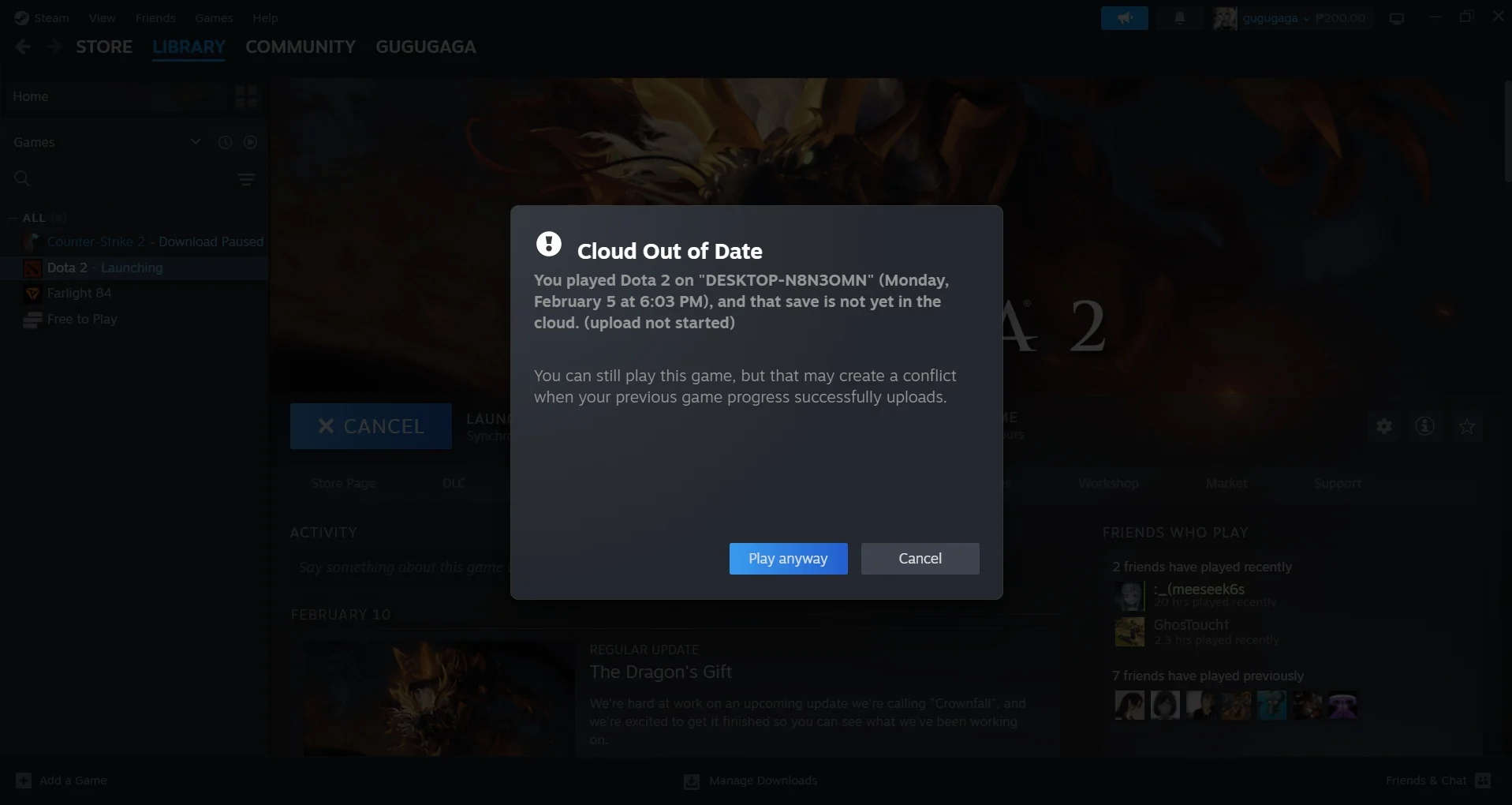
В Доте 2 ошибка Стим Клауд
Ошибка синхронизации Steam Cloud возникает, когда локальные файлы конфигурации (например, настройки графики или чата) конфликтуют с версией, хранящейся в облаке. Это может приводить к сбросу настроек или невозможности запустить игру. Обычно Steam выдает предупреждение о конфликте файлов при запуске. И в таком случае нужно:
Отключить Steam Cloud. В свойствах Dota 2 на вкладке «Общие» снимите галочку «Синхронизация Steam Cloud». Это остановит процесс синхронизации и позволит игре использовать локальные файлы.
Удалить конфликтующие файлы. Найдите папку userdata\ваш_ID\570\remote\cfg и удалите файл chat.cfg или другие конфигурационные файлы. После этого игра создаст новые файлы с настройками по умолчанию.
Очистить кэш Steam. В настройках клиента Steam перейдите в раздел «Загрузки» и нажмите «Очистить кэш загрузки». Это удалит временные данные и может решить проблему с синхронизацией.
Проверить целостность. Выполните проверку целостности файлов игры через Steam, чтобы убедиться, что локальные файлы не повреждены.
Дота 2 не загружается
Если игра не загружается после нажатия кнопки «Играть», проблема может быть в зависшем процессе, поврежденном кэше или несовместимых параметрах запуска. Клиент может показывать статус «Запуск», но дальше этого не заходить. Часто это связано с блокировкой антивирусом или нехваткой прав доступа. Что в таком случае нужно сделать?
Завершить процесс. Откройте «Диспетчер задач» и завершите все процессы, связанные с Dota 2 и Steam. Затем попробуйте запустить игру снова.
Изменить параметры запуска. Попробуйте добавить комбинацию +r_overlap_scaleform 0 вместе с -dx11 или -vulkan в параметры запуска. Это отключит некоторые графические эффекты, которые могут препятствовать загрузке.
Очистить кэш загрузки Steam. Это часто решает проблемы с зависанием на этапе загрузки, так как удаляет временные файлы, которые могли повредиться.
Переустановить игру. Если ничего не помогает, удалите игру и скачайте ее заново. Это радикальный, но эффективный способ, если файлы игры были серьезно повреждены.
Не отображается Дота 2
Проблема, когда игра не отображается в библиотеке Steam или ее иконка пропала, обычно связана с фильтрами библиотеки или сбоем в отображении клиента. Также это может произойти после неудачного обновления, когда игра временно исчезает из списка. Важно не паниковать, так как данные об игре не удалены, и сделать следующее:
Проверить фильтры. Убедитесь, что в библиотеке не включены фильтры, скрывающие Dota 2 (например, «Только установленные» или поиск по названию). Сбросьте все фильтры в поисковой строке.
Перезапустить Steam. Полностью закройте и снова откройте клиент Steam. Иногда клиент просто не успевает обновить список игр.
Восстановить ярлык. Если проблема на рабочем столе, создайте новый ярлык из библиотеки Steam. Старый ярлык мог быть удален или перемещен.
Проверить файлы. Выполните проверку целостности файлов игры, это может помочь клиенту Steam заново обнаружить игру.
Дота 2 не отвечает
Программа может перестать отвечать, если она потребляет слишком много ресурсов или конфликтует с другим ПО. Это часто случается при нехватке оперативной памяти или при перегрузке процессора. Система может показывать окно «Программа не отвечает», и единственный способ выйти из этого состояния — принудительное завершение. Как решить проблему?
Завершить процесс. Через «Диспетчер задач» снимите задачу dota2.exe. Если процесс не завершается, попробуйте перезагрузить компьютер.
Закрыть фоновые программы. Отключите браузер, тяжелые приложения и оверлеи, чтобы освободить ресурсы. Это снизит нагрузку на систему и предотвратит зависания.
Увеличить файл подкачки. В настройках Windows увеличьте размер файла подкачки, особенно если у вас мало ОЗУ. Это даст системе дополнительную виртуальную память для работы.
Проверить систему на вирусы. Иногда вредоносное ПО может вызывать зависания, поэтому стоит провести полную проверку антивирусом.
Дота 2 не обновляется
Если обновление игры зависает на 0% или не начинается, проблема чаще всего связана с кэшем загрузки Steam, нехваткой места на диске или проблемами с регионом загрузки. Steam может ошибочно определять статус загрузки и не начинать процесс. Иногда проблема возникает на стороне серверов Valve. В таком случае попробуйте:
Очистить кэш загрузки. В настройках Steam перейдите в «Загрузки» и нажмите «Очистить кэш загрузки». Это заставит клиент заново проверить наличие обновлений и начать загрузку.
Сменить регион загрузки. В тех же настройках выберите другой регион, например, соседнюю страну. Серверы загрузки в некоторых регионах могут быть перегружены.
Проверить свободное место. Убедитесь, что на диске достаточно места для загрузки обновления. Если места нет, Steam не сможет распаковать файлы.
Удалить папку bin. Найдите в папке с игрой директорию bin и удалите ее, затем проверьте целостность файлов. Это поможет сбросить поврежденные исполняемые файлы, которые мешают обновлению.
Часто задаваемые вопросы (FAQ)
Добавьте в параметры запуска -sw (оконный режим) или -dx11/-vulkan. Также обновите драйверы видеокарты и очистите кэш шейдеров. Если не помогло — проверьте целостность файлов в Steam.
Запустите dota2.exe от имени администратора и добавьте параметр -autoconfig для сброса настроек. Отключите оверлеи (Discord, GeForce Experience) и попробуйте перезапустить Steam через «Диспетчер задач».
Проверьте стабильность интернета и перезагрузите роутер. Синхронизируйте дату и время в Windows, перезапустите Steam или вручную нажмите «Выйти из автономного режима» в меню клиента.
Проверьте статус серверов на Steamstat.us. Отключите VPN и фоновые загрузки, смените игровой регион в настройках Dota 2 и проверьте целостность файлов игры.
Следите за температурой процессора и видеокарты. Попробуйте добавить параметр -threads 1 в запуск, временно отпишитесь от модов в Workshop и выполните чистую переустановку драйверов видеокарты через DDU.
Удалите поврежденные файлы pak02_dir.vpk и pak66_dir.vpk из папки dota_russian. Отключите Steam Cloud, проверьте оперативную память через Memtest86 и запустите проверку целостности файлов.
Отключите синхронизацию Steam Cloud в свойствах игры. Удалите файл chat.cfg в папке userdata\ваш_ID\570\remote\cfg и очистите кэш загрузки в настройках Steam.
Завершите все процессы игры через «Диспетчер задач». Добавьте параметр +r_overlap_scaleform 0 в параметры запуска, очистите кэш загрузки Steam или переустановите игру.
Сбросьте фильтры отображения в библиотеке (например, «Только установленные»). Перезапустите Steam, создайте новый ярлык или проверьте целостность файлов, чтобы клиент заново обнаружил игру.
Снимите задачу dota2.exe через «Диспетчер задач». Закройте фоновые программы и браузер, чтобы освободить ресурсы, увеличьте файл подкачки в Windows и проверьте систему на вирусы.