Лучшие настройки Rocket League в 2026 году: камера, настройки про-игроков и для слабого ПК

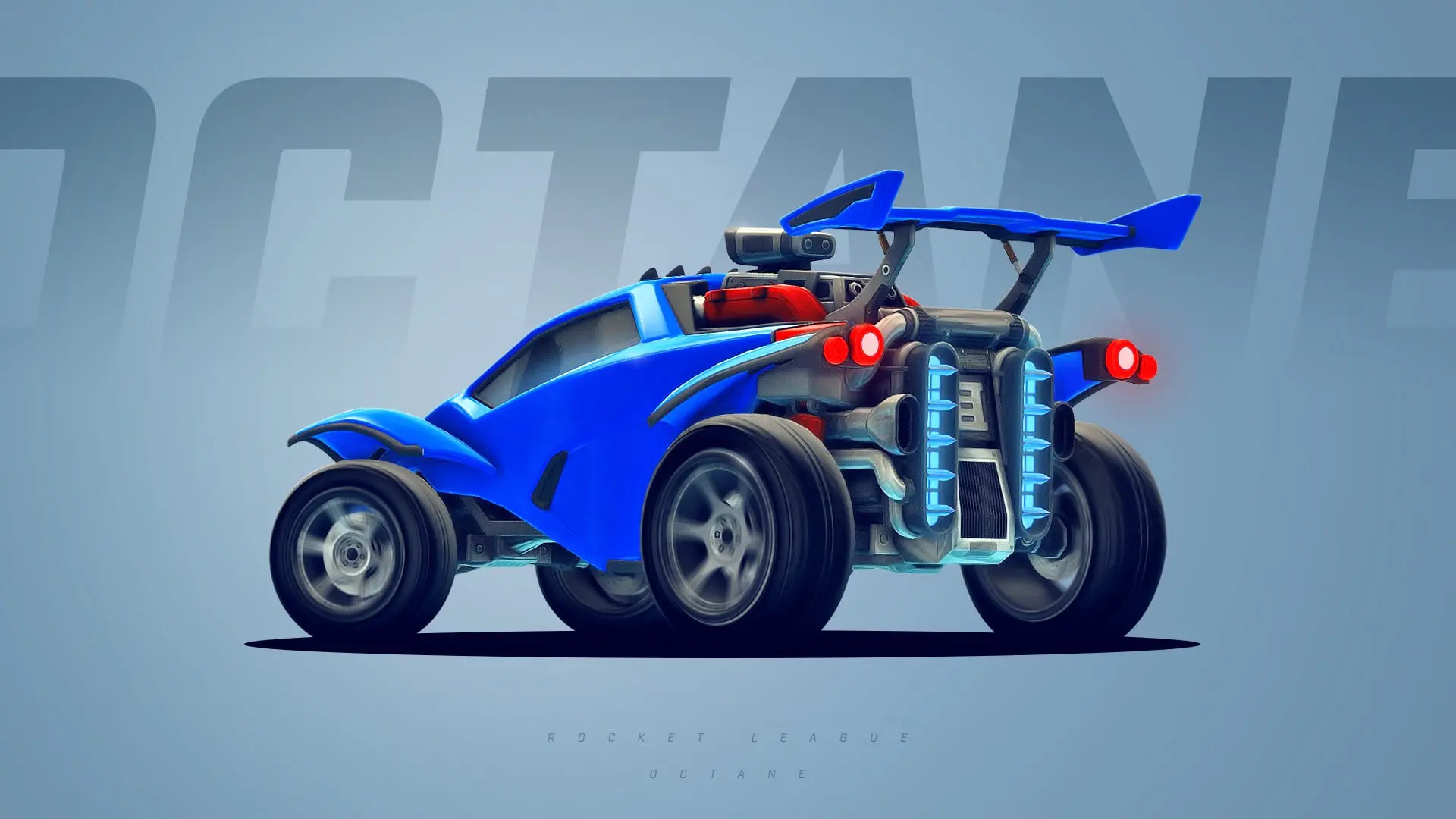
Правильные настройки Rocket League помогают лучше видеть поле, быстрее реагировать на мяч и повысить фпс без изменения игровых механик. Особенно важны параметры камеры, управления и графики — большинство профессиональных игроков меняют стандартные значения под соревновательную игру. В этом гайде мы собрали лучшие настройки Рокет Лиги в 2026 году, параметры камеры киберспортсменов и конфигурацию для слабых ПК.
Лучшие настройки Рокет Лиги в 2026 году
Универсальных настроек Рокет Лиги нет, однако за основу можно взять параметры, которыми пользуются многие киберспортсмены. В первую очередь отключите тряску камеры, увеличьте поле зрения до 110 и настройте камеру так, чтобы хорошо видеть не только машину и мяч, но и происходящее вокруг.
Для начала попробуйте следующие значения:
- поле зрения (FOV) — 110;
- дистанция камеры — 270;
- высота — 100;
- угол — -3;
- жёсткость — 0,35;
- скорость вращения — 4–5;
- скорость перехода — 1,2–1,4;
- тряска камеры — выключена;
- Ball Cam — переключение.
Такие значения близки к настройкам многих профессиональных игроков и подходят в качестве основы, которую затем можно изменить под себя.
Настройки камеры в Рокет Лиге
Камера напрямую влияет на обзор поля. Epic Games позволяет изменять поле зрения, высоту, угол, расстояние до машины, жёсткость, скорость вращения и другие параметры.
Для соревновательной игры рекомендуется поставить FOV на 110, отключить тряску и установить дистанцию около 270. Высоту можно оставить в пределах 90–110, а угол — от -3 до -5. Слишком близкая камера мешает следить за соперниками, а слишком далёкая усложняет точные удары по мячу.
Настройки камеры про-игроков Рокет Лиги
Необязательно полностью копировать настройки конкретного киберспортсмена. Лучше взять их за основу и постепенно изменить дистанцию, высоту и скорость камеры под собственный стиль игры.
| Игрок | FOV | Дистанция | Высота | Угол | Жёсткость |
| Zen | 110 | 270 | 100 | -3 | 0,35 |
| Daniel | 110 | 270 | 100 | -3 | 0,35 |
| M0nkey M00n | 110 | 270 | 100 | -3 | 0,5 |
| Atomic | 110 | 270 | 100 | -3 | 0,35 |
| Dralii | 110 | 260 | 90 | -6 | 0,45 |
Чувствительность и мёртвая зона геймпада
Чувствительность определяет скорость реакции машины на движение стика, а мёртвая зона — насколько далеко необходимо отклонить стик, прежде чем игра зарегистрирует движение.
В качестве начальных значений можно использовать:
- чувствительность руля — 1,3–1,5;
- чувствительность в воздухе — 1,3–1,5;
- мёртвая зона контроллера — 0,05–0,07;
- мёртвая зона уклонения — 0,70–0,80.
Например, киберспортсмен Zen использует чувствительность 1,50 и мёртвую зону 0,07, а Daniel — 1,30 и 0,05 соответственно.
Слишком маленькая мёртвая зона может привести к самопроизвольному движению при дрифте стика, поэтому уменьшать её стоит постепенно.
Настройки графики Рокет Лиги для слабого ПК
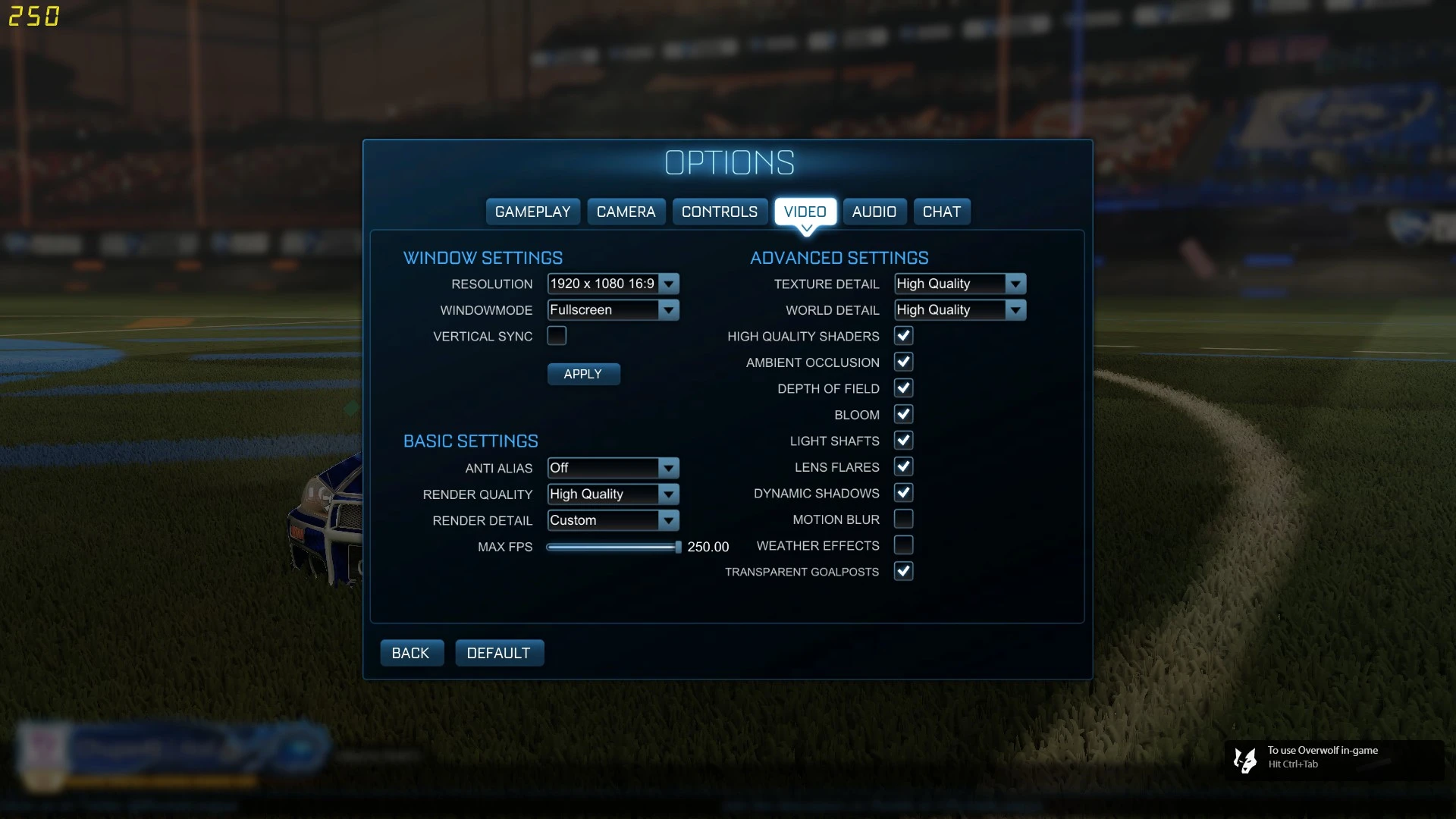
На слабом ПК лучше снизить качество графики, чтобы повысить фпс. Откройте настройки графики и установите следующие параметры:
- сглаживание — FXAA низкое или отключено;
- качество картинки — Производительность;
- детализация картинки — Производительность;
- детализация текстур — Высокая производительность;
- детализация мира — Производительность;
- детализация частиц — Производительность;
- вертикальная синхронизация — отключена;
- динамические тени и дополнительные визуальные эффекты — отключены.
Именно снижение качества рендера, текстур, мира и частиц Epic Games рекомендует при просадках частоты кадров.
Если компьютер всё равно не обеспечивает стабильный фпс, уменьшите разрешение. Например, вместо 1920х1080 можно попробовать 1600х900 или 1280х720. Картинка станет менее чёткой, зато нагрузка на видеокарту заметно снизится.
Часто задаваемые вопросы (FAQ)
Для начала можно установить FOV 110, дистанцию 270, высоту 100 и угол −3, а затем скорректировать параметры под себя.
Поставьте качество рендера, мира и частиц на Производительность, детализацию текстур — на Высокая производительность, а сглаживание — на FXAA низкое или отключите.
Снизьте графику и разрешение, обновите драйвер видеокарты, закройте фоновые приложения и игровые оверлеи.
Epic Games рекомендует выбирать лимит фпс, соответствующий частоте обновления монитора, например 144 фпс для экрана 144 Гц.
Для ограничения частоты кадров Epic Games рекомендует отключить вертикальную синхронизацию и установить нужный лимит фпс вручную.