Высокий фпс делает игру в ПАБГ более плавной, уменьшает задержку управления и помогает быстрее реагировать в перестрелках. В этом материале мы расскажем, как посмотреть текущий фпс, увеличить производительность и включить режимы 90 или 120 фпс, если их поддерживает ваше устройство.
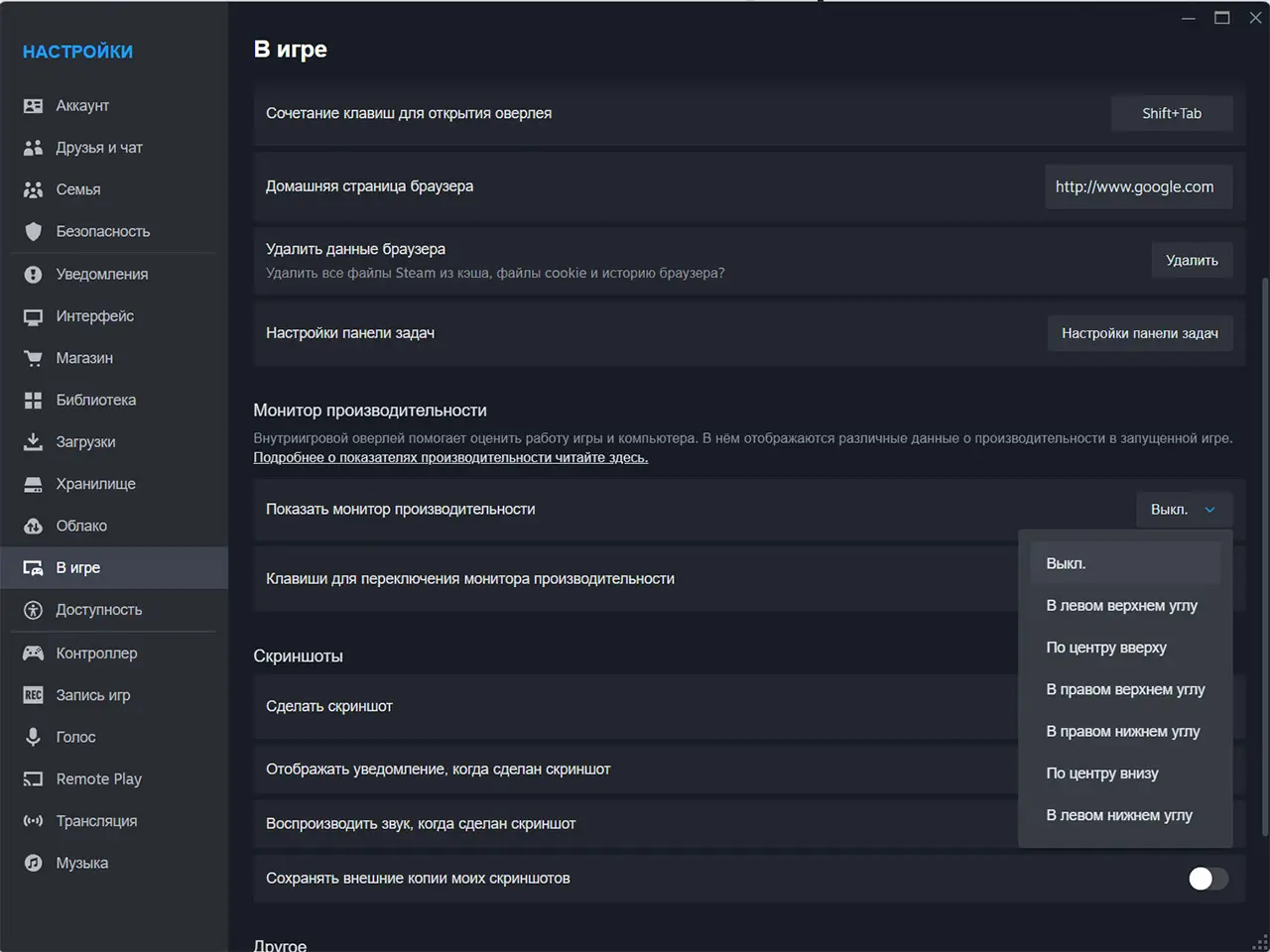
В самой ПАБГ встроенного счётчика фпс нет, поэтому для его отображения обычно используют сторонние программы. Самые популярные варианты: Steam, MSI Afterburner, NVIDIA App и AMD Software: Adrenalin Edition. Самый простой — встроенный стимовский.
В ПАБГ Мобайл текущий фпс напрямую не отображается. Но можно настроить графику на максимальное количество фпс, и по появившейся плавности вы узнаете, что их количество повысилось.
Наибольший прирост производительности на ПК дают снижение теней, эффектов, постобработки и листвы. Также стоит установить игру на SSD, обновить драйвер видеокарты, закрыть фоновые программы и играть в полноэкранном режиме. Мы уже разбирали подробные настройки в отдельной статье.
На телефоне фпс может снижаться из-за перегрева смартфона. Если такое случилось, отложите телефон и дайте ему остыть самостоятельно. Не выключайте, так он охладится быстрее. Или купите мобильный кулер — работает так же, как аналогичные внешние кулеры для ноутбуков.
| Настройка | Что делать | Насколько влияет на фпс |
| Тени | Снизить до минимума | 🔴🔴🔴🔴🔴 |
| Листва | Снизить до минимума | 🔴🔴🔴🔴🔴 |
| Масштаб рендеринга | Понизить до 90% | 🔴🔴🔴🔴 |
| Постобработка | Понизить до низких/средних | 🔴🔴🔴 |
| Дальность обзора | Понизить (не влияет на модели игроков, только на декор) | 🔴🔴🔴 |
| Эффекты | Понизить | 🔴🔴🔴 |
| Размытие в движении | Понизить/отключить | 🔴🔴 |
По умолчанию Windows использует сбалансированный режим, который ограничивает производительность процессора. Особенно это критично для ноутбуков. Для игр лучше выбрать «Высокая производительность» или «Максимальная производительность». Нажмите Win + R — powercfg.cpl и выберите новую настройку в появившемся меню.
Откройте «Параметры» — «Игры» — «Игровой режим» и включите его. Это позволит Windows отдавать больше ресурсов игре и уменьшит влияние фоновых процессов.
Перейдите в «Параметры» — «Система» — «Дисплей» — «Графика» и включите «Планирование GPU» с аппаратным ускорением. На некоторых ПК это может немного повысить FPS и снизить нагрузку на процессор.
Если не пользуетесь встроенной записью экрана, отключите Xbox Game Bar и фоновую запись в разделе «Параметры» — «Игры». Также стоит закрыть Discord, Overwolf и прочие оверлеи. Это освободит часть системных ресурсов.
Перед запуском игры закройте браузер, стриминговые сервисы и другие ненужные приложения. Также стоит отключить лишние программы в автозагрузке через Диспетчер задач.
В специализированных программах для вашей видеокарты можно найти дополнительные настройки. К примеру, в NVIDIA Control Panel можно выставить:
Аналогичные настройки можно посмотреть в AMD Radeon Software. Программа позволяет выставить киберспортивный режим, в котором все настройки перейдут на Производительность. Либо вы можете сами поставить большинство настроек на Производительность, сохраняя баланс с качеством графики.
На ПК достаточно иметь монитор с частотой обновления 90, 120, 144 Гц или выше и снять ограничение частоты кадров в настройках игры.
В ПАБГ Мобайл режимы 90 FPS и 120 фпс доступны только на поддерживаемых устройствах. Если смартфон официально поддерживает повышенную частоту кадров, достаточно открыть «Настройки» — «Графика и выбрать» максимально доступный режим фпс. Если такого пункта нет, значит устройство или текущая версия игры не поддерживают эту функцию.