Как сделать маленький прицел и точку в CS 1.6
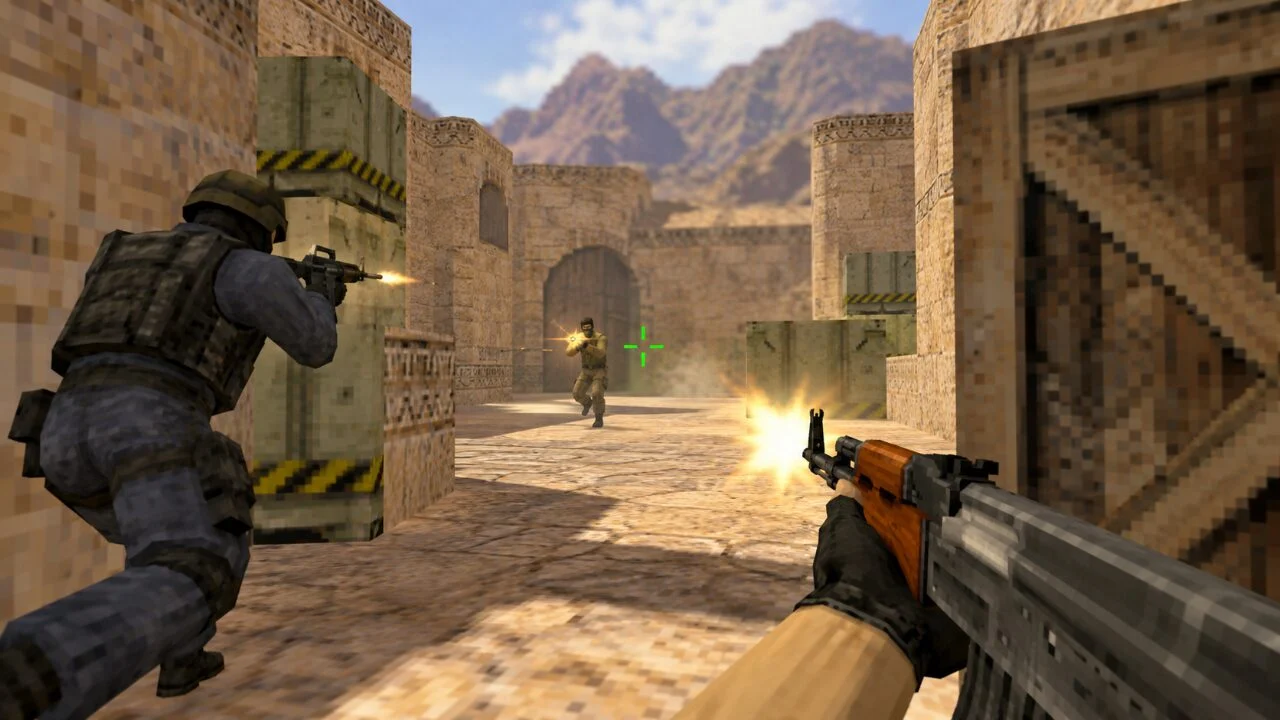
В Counter-Strike 1.6 стандартный прицел можно уменьшить, сделать статичным и изменить его цвет. Однако возможности старой версии игры заметно скромнее, чем в CS2: гибко регулировать длину линий, зазор и толщину здесь нельзя.
Из-за этого сделать полноценный прицел в виде одной точки штатными средствами в CS 1.6 не получится. Зато обычное перекрестие можно уменьшить до минимального размера и настроить так, чтобы оно занимало как можно меньше места на экране.
Разбираемся, какие команды для этого нужны и почему один и тот же маленький прицел может выглядеть по-разному на разных разрешениях

Как сделать маленький прицел в CS 1.6
Самый простой способ — использовать консольную команду:
cl_crosshair_size "small"
Она устанавливает минимальный стандартный размер прицела в Counter-Strike 1.6. Вместо слова small также можно использовать значение 1.
Всего у параметра есть несколько основных вариантов:
| Команда | Что на выходе |
|---|---|
| cl_crosshair_size "small" | маленький прицел |
| cl_crosshair_size "medium" | средний прицел |
| cl_crosshair_size "large" | большой прицел |
| cl_crosshair_size "auto" | автоматический размер |
Числовые значения 1, 2 и 3 соответствуют вариантам small, medium и large.
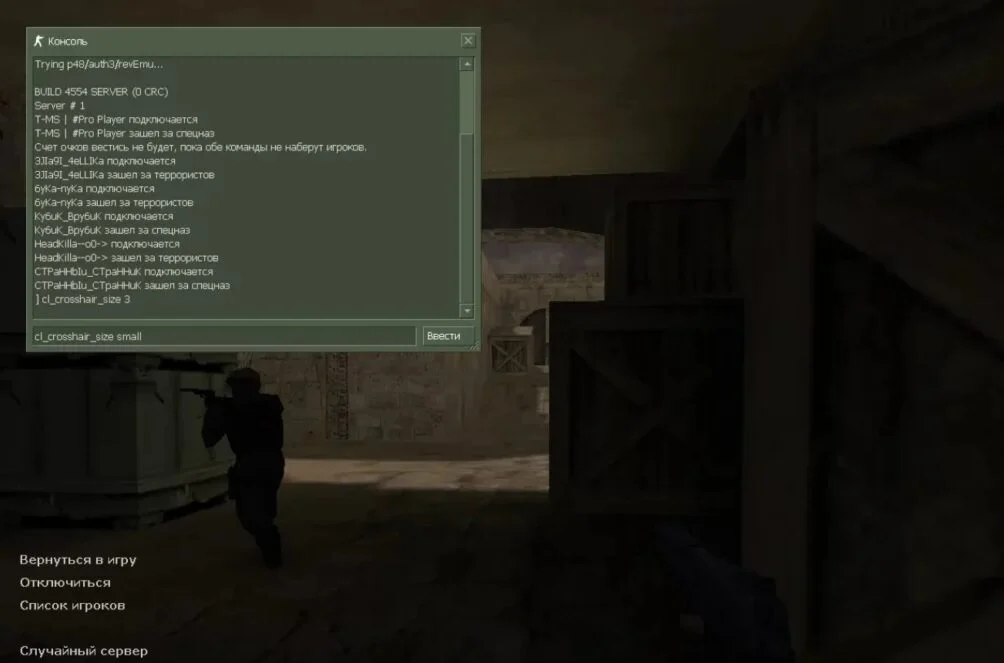
Чтобы открыть консоль, нажмите клавишу ~. Если она не появляется, зайдите в настройки управления, откройте дополнительные параметры клавиатуры и включите консоль разработчика.
После этого введите команду и нажмите Enter. Изменение применяется сразу. Часть версий CS 1.6 также позволяет выбрать размер через обычные настройки игры, но консоль удобнее: в ней сразу видно, какое именно значение используется.
Как сделать маленький прицел статичным
Размер и динамичность — разные параметры. Даже с установленным small перекрестие может расширяться при движении, прыжках и других действиях. Чтобы отключить такое поведение, используйте:
cl_dynamiccrosshair 0
Значение 0 отключает динамический прицел, а 1 снова его включает. То есть для небольшого статичного прицела достаточно двух команд:
cl_crosshair_size "small"
cl_dynamiccrosshair 0
Важно понимать, что вторая команда не делает прицел меньше сама по себе. Она лишь не даёт ему дополнительно расширяться при движении. Такая настройка также не меняет разброс оружия и не делает стрельбу точнее автоматически. Меняется только отображение прицела на экране.
Почему маленький прицел всё равно выглядит большим
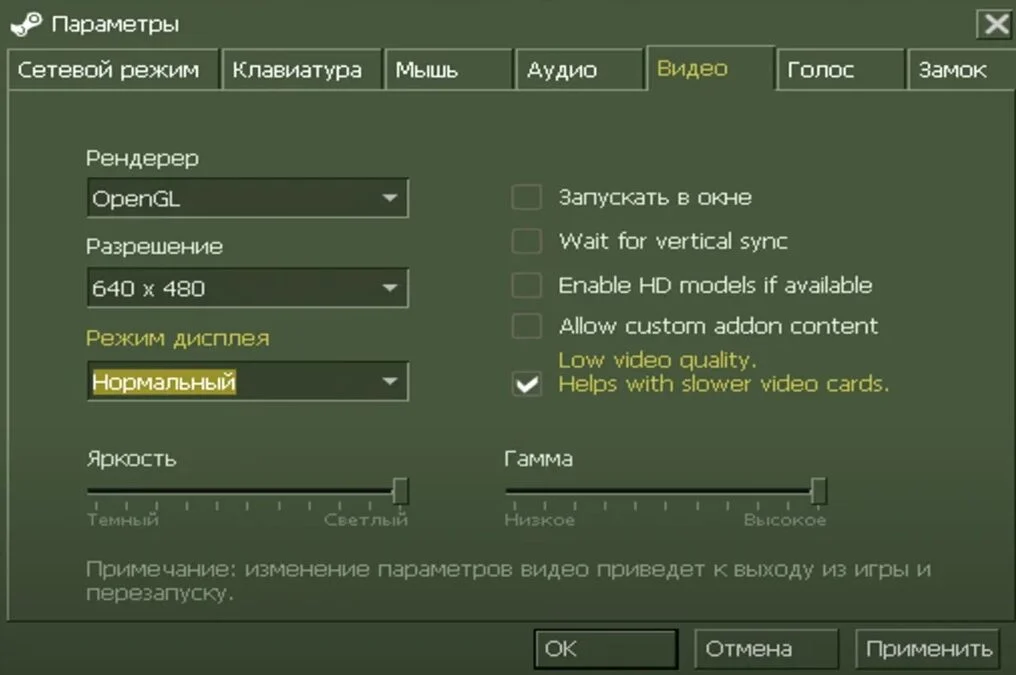
В CS 1.6 внешний вид перекрестия зависит не только от команды cl_crosshair_size, но и от разрешения экрана.
Особенно заметно меняется зазор между линиями в центре. при одинаковых настройках cl_crosshair_size small и cl_dynamiccrosshair 0 центральный промежуток увеличивается вместе с разрешением.
Например:
| Разрешение | Размер зазора в центре |
|---|---|
| 640×480 | 3 пикселя |
| 800×600 | 5 пикселей |
| 1024×768 | 7 пикселей |
| 1280×720 | 9 пикселей |
| 1920×1080 | 13 пикселей |
Причина связана с тем, как старый движок рассчитывает масштаб прицела относительно ширины экрана. Поэтому на современном Full HD-мониторе даже значение small может выглядеть значительно более раздвинутым, чем на классическом 640×480.
Если хочется максимально компактного вида, можно попробовать более низкое разрешение и сравнить результат. Менять привычное разрешение только ради прицела сомнительное решение: удобство картинки и видимость противников важнее нескольких пикселей в центре.
Отдельной стандартной команды для регулировки зазора или толщины линий, как в современных Counter-Strike, в CS 1.6 нет. Запросы добавить такие параметры в игру существуют много лет.
Можно ли сделать прицел-точку в CS 1.6
Полноценную одиночную точку без окружающих её линий стандартными средствами CS 1.6 сделать нельзя.
В старой Counter-Strike нет аналога современных команд, которые позволяют полностью убрать линии и оставить отдельную центральную точку. Поэтому комбинации вроде cl_crosshair_size "small", cl_dynamiccrosshair 0, cl_crosshair_translucent 0 — не превращают прицел в настоящую точку. Они просто делают стандартное перекрестие маленьким, статичным и непрозрачным.
На низком разрешении линии и центральный зазор располагаются ближе друг к другу, поэтому визуально такой прицел действительно может напоминать небольшую точку, хоть и четыре части перекрестия всё же остаются.
Если же нужна именно одна настоящая точка, придётся использовать модифицированный HUD, сторонний оверлей или другую нештатную модификацию. К стандартной настройке Counter-Strike 1.6 такие способы уже не относятся.
Как изменить цвет и прозрачность прицела
Размер можно дополнительно настроить визуально — подобрать цвет, который хорошо заметен на большинстве карт.
В CS 1.6 цвет задаётся через RGB:
cl_crosshair_color "R G B"
| Цвет | Команда для него |
| Стандартный ярко-зелёный вариант | cl_crosshair_color "50 250 50" |
| Красный | cl_crosshair_color "255 0 0" |
| Белый | cl_crosshair_color "255 255 255" |
Каждое из трёх чисел отвечает за интенсивность красного, зелёного и синего цветов. Допустимые значения находятся в диапазоне от 0 до 255.
Прозрачность регулируется отдельной командой:
cl_crosshair_translucent 0
При значении 0 прицел непрозрачный, при 1 — полупрозрачный.
Таким образом, простой вариант небольшого и хорошо заметного прицела может выглядеть так:
cl_crosshair_size "small"
cl_dynamiccrosshair 0
cl_crosshair_translucent 0
cl_crosshair_color "50 250 50"
Как сохранить маленький прицел после перезапуска
Обычно значения консольных переменных сохраняются в конфигурации игры, но если настройки постоянно сбрасываются или используется собственный конфиг, нужные команды можно прописать вручную.
Откройте папку cstrike в директории Counter-Strike 1.6 и найдите файл конфигурации. Для пользовательских команд удобнее использовать autoexec.cfg. Если такого файла нет, его можно создать как обычный текстовый файл с расширением .cfg.
Добавьте туда, например:
cl_crosshair_size "small"
cl_dynamiccrosshair "0"
cl_crosshair_translucent "0"
cl_crosshair_color "50 250 50"
Сохраните файл. После запуска игры команды будут применяться вместе с остальными настройками. Если изменения сбрасываются, проверьте другие пользовательские конфиги: одна и та же команда, прописанная позднее в другом файле, может перезаписывать выбранное значение.
Часто задаваемые вопросы (FAQ)
Используйте cl_crosshair_size "small". Это минимальный стандартный пресет размера в CS 1.6. Его числовой аналог — cl_crosshair_size 1.
Введите cl_dynamiccrosshair 0. Команда отключает динамическое изменение прицела при движении и некоторых других действиях.
Штатными настройками — нет. В стандартной CS 1.6 отсутствует отдельный параметр центральной точки и возможность полностью убрать четыре линии обычного перекрестия.
В CS 1.6 центральный зазор зависит от разрешения. На высоких разрешениях линии стандартного прицела располагаются дальше друг от друга, поэтому значение small визуально кажется крупнее.
Установите cl_crosshair_size "small" и cl_dynamiccrosshair 0. На более низком разрешении зазор между линиями станет меньше, поэтому перекрестие будет выглядеть компактнее. Полноценной одиночной точкой оно при этом не станет.