Если Роблокс не подключается к серверам, долго загружает игры или не показывает картинки, одна из возможных причин — проблемы с DNS. В таком случае стандартный DNS интернет-провайдера можно заменить на публичный сервер. В этой статье мы разберём, какой DNS для Роблокса использовать в 2026 году и как поменять его на ПК и телефоне.
10 июня 2026 года ограничения на доступ к Роблоксу в России официально сняли. Минцифры сообщило, что компания выполнила требования российского законодательства по безопасности пользователей, после чего сервис снова стал доступен по всей стране. Поэтому большинству игроков дополнительные способы для запуска Роблокса сейчас не нужны.
Roblox может ограничивать аккаунты за использование сервисов, которые скрывают или меняют реальный IP-адрес. Поэтому для игры не стоит одновременно использовать программы для смены IP или сомнительные прокси. ByeDPI и GoodbyeDPI работают иначе: они не меняют внешний IP и не маскируют регион пользователя, а изменяют обработку сетевого трафика. Помните, что вы пользуетесь этими способами на свой страх и риск.
Если Роблокс всё ещё не подключается к серверам или не загружает картинки, можно попробовать несколько публичных DNS. Лучше проверить их по очереди: один и тот же сервер может нормально работать у одного провайдера и не работать у другого.
Смена DNS может помочь с загрузкой доменов и ресурсов Роблокса, в том числе изображений, но не решает все проблемы с подключением. Если причина связана не с DNS, а с маршрутизацией или фильтрацией трафика, понадобится другой способ подключения.
DNS для Роблокса на телефоне можно изменить в системных настройках. На Android для этого удобнее использовать функцию «Частный DNS», а на iPhone адрес сервера можно указать для конкретной сети Wi-Fi. После настройки перезапустите Роблокс и проверьте подключение.
На Android 9 и новее DNS можно поменять без дополнительных приложений:
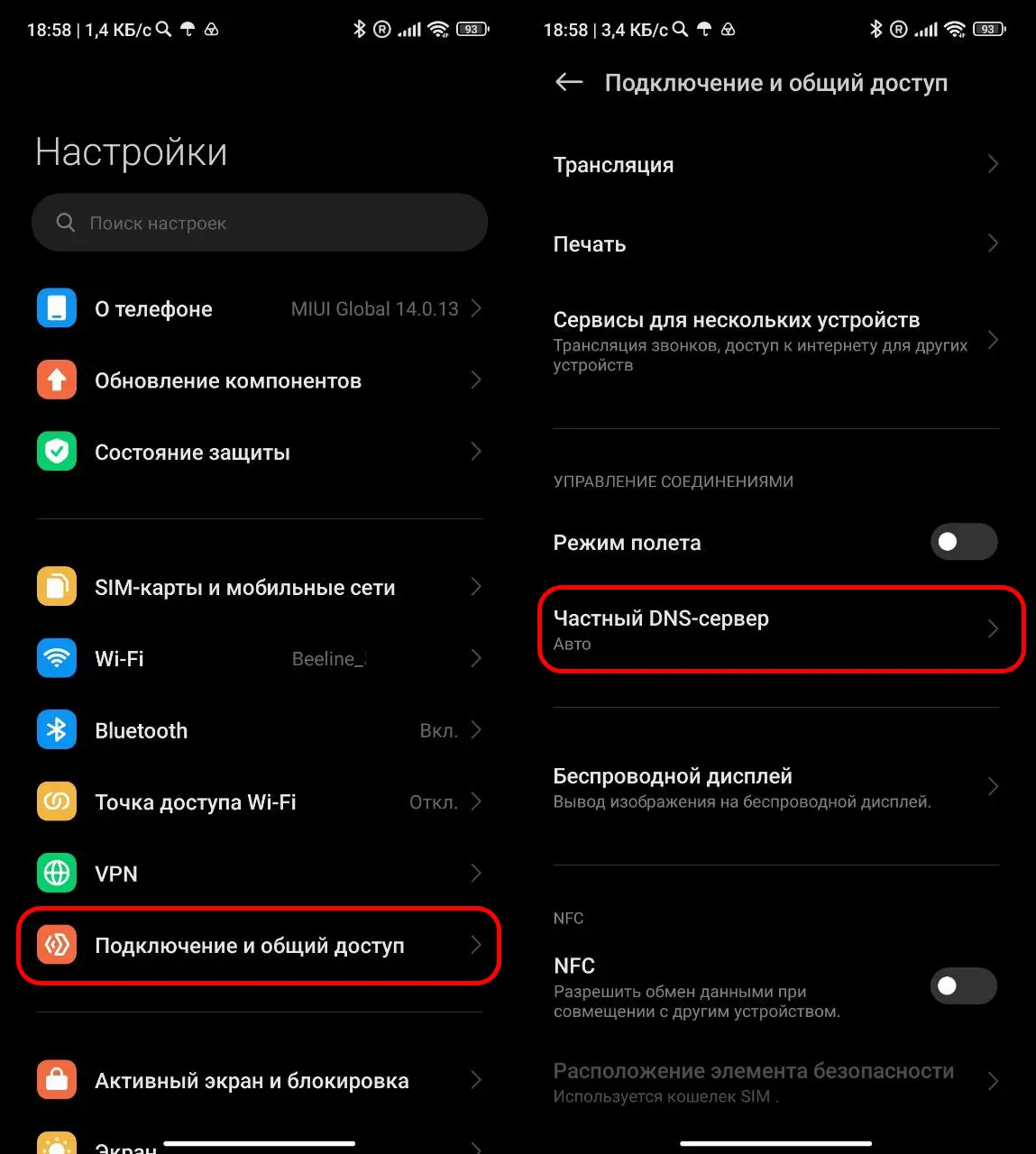
Названия пунктов меню могут отличаться в зависимости от производителя смартфона. Если «Частный DNS» найти не получается, введите слово DNS в поиске по настройкам.
ByeDPI помогает при ограничениях, основанных на DPI — технологии анализа и фильтрации интернет-трафика. В отличие от программы для смены IP, ByeDPI обрабатывает соединение непосредственно на устройстве и не перенаправляет его через зарубежный сервер. Поэтому IP-адрес пользователя остаётся прежним.
На iPhone DNS вручную меняется в настройках конкретной сети Wi-Fi:
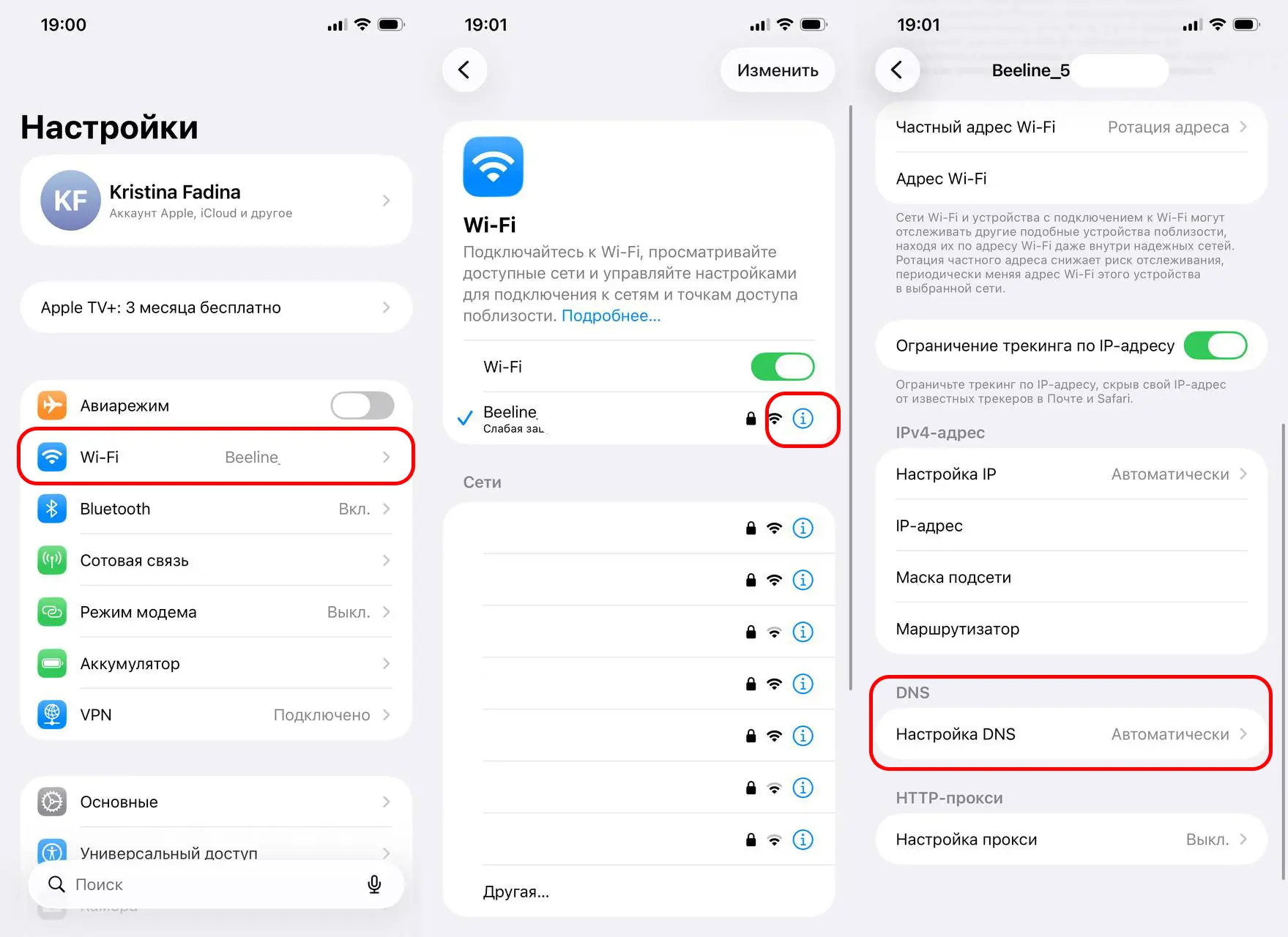
Такой способ работает только для выбранной сети Wi-Fi. При переходе на мобильный интернет или другую точку Wi-Fi эти настройки использоваться не будут.
В Windows 11 DNS для Роблокса можно поменять в настройках сетевого подключения. Откройте «Параметры» — «Сеть и Интернет».
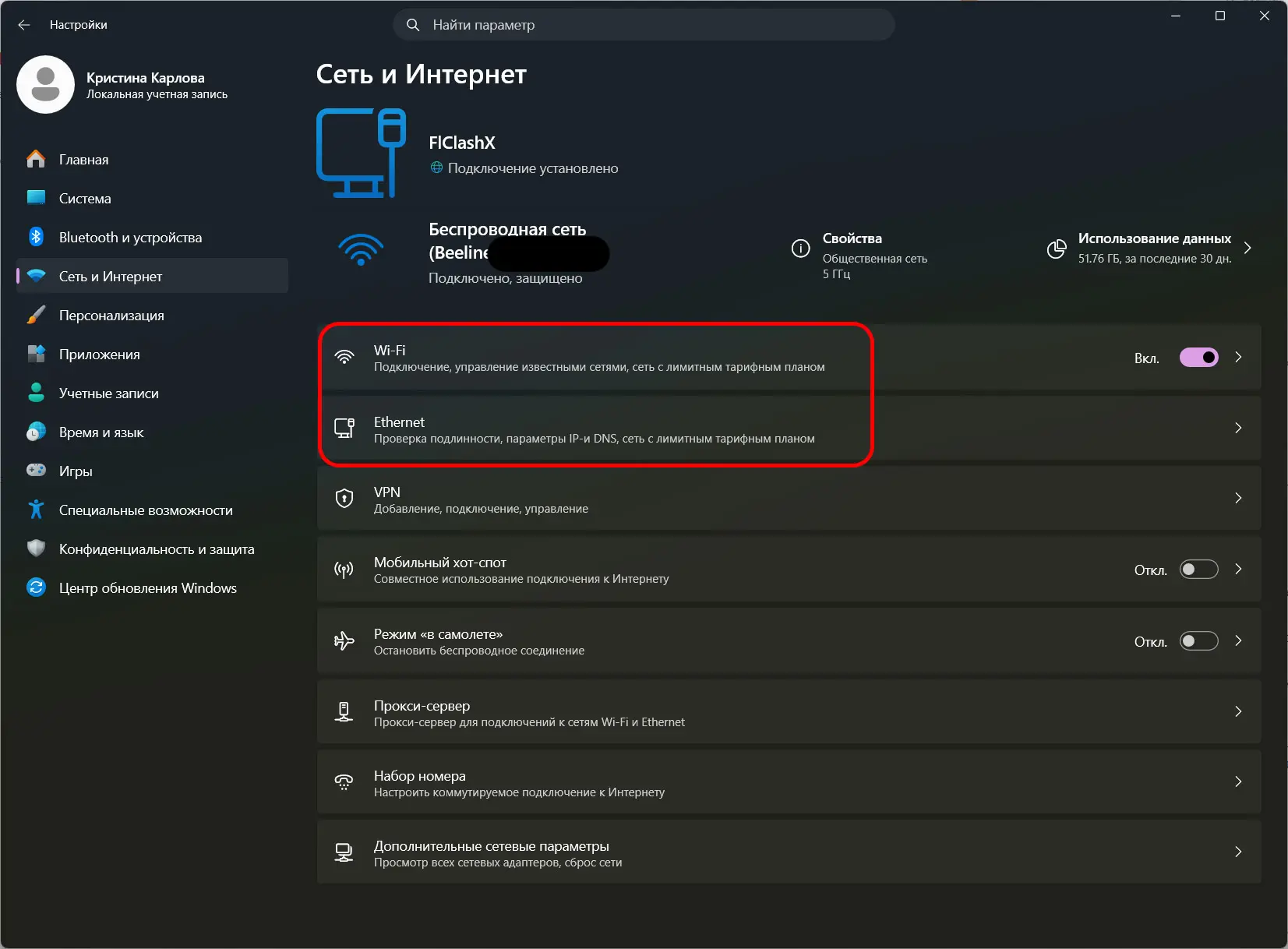
Выберите текущее подключение — Wi-Fi или Ethernet. Найдите пункт «Назначение DNS-сервера» и нажмите «Изменить». Вместо «Автоматически» выберите «Вручную».
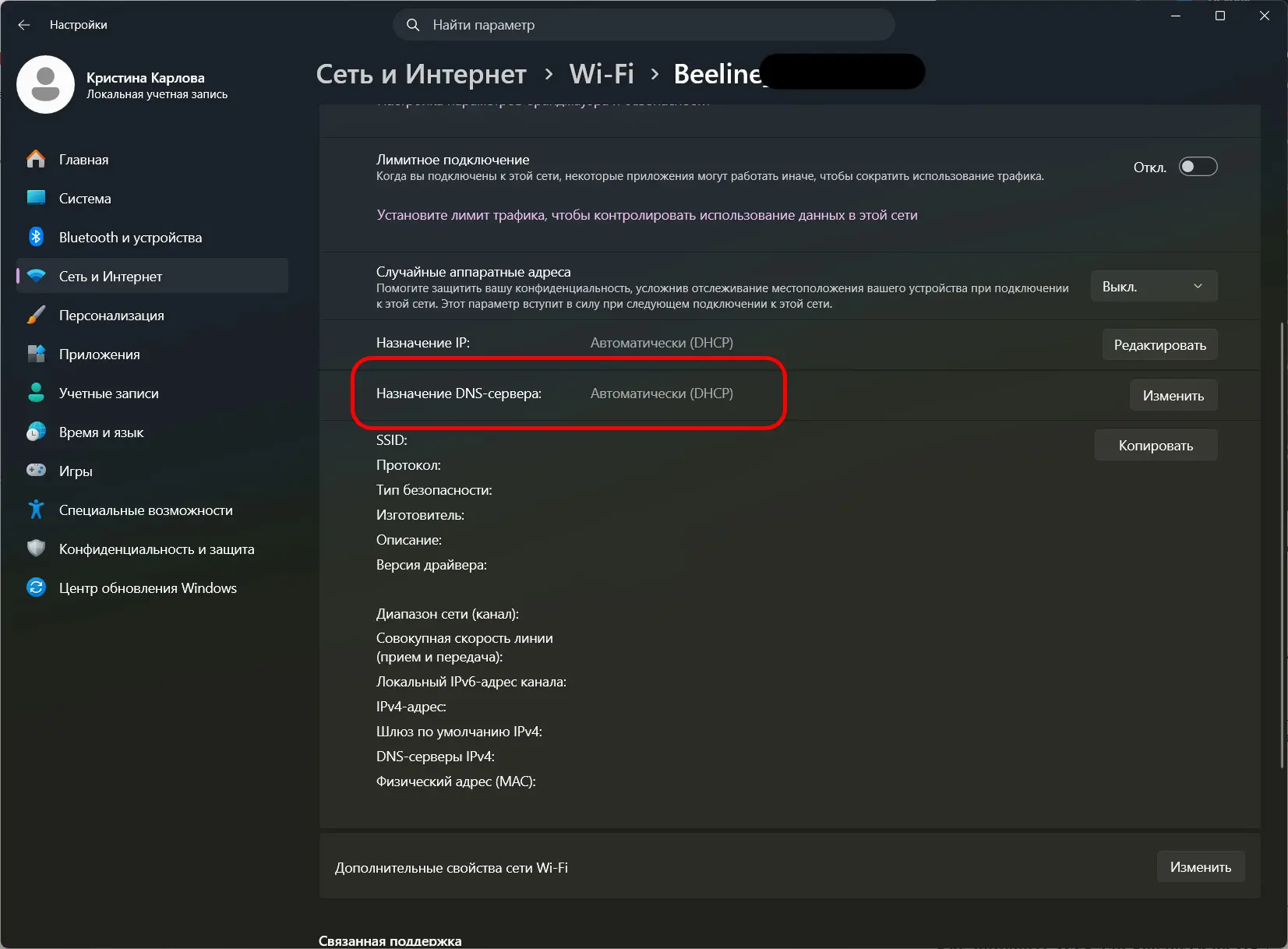
Включите IPv4. В поле «Предпочитаемый DNS» укажите адрес, их можно найти в списке выше. В поле «Альтернативный DNS» введите второй адрес и нажмите Сохранить.
В Windows 10 путь немного отличается: «Параметры» — «Сеть и Интернет» — «Изменение параметров адаптера». Откройте свойства активного подключения, выберите «IP версии 4 (TCP/IPv4)» — «Свойства» и включите «Использовать следующие адреса DNS-серверов».