Как сделать запись экрана на Android: встроенные средства и бесплатные программы для записи экрана

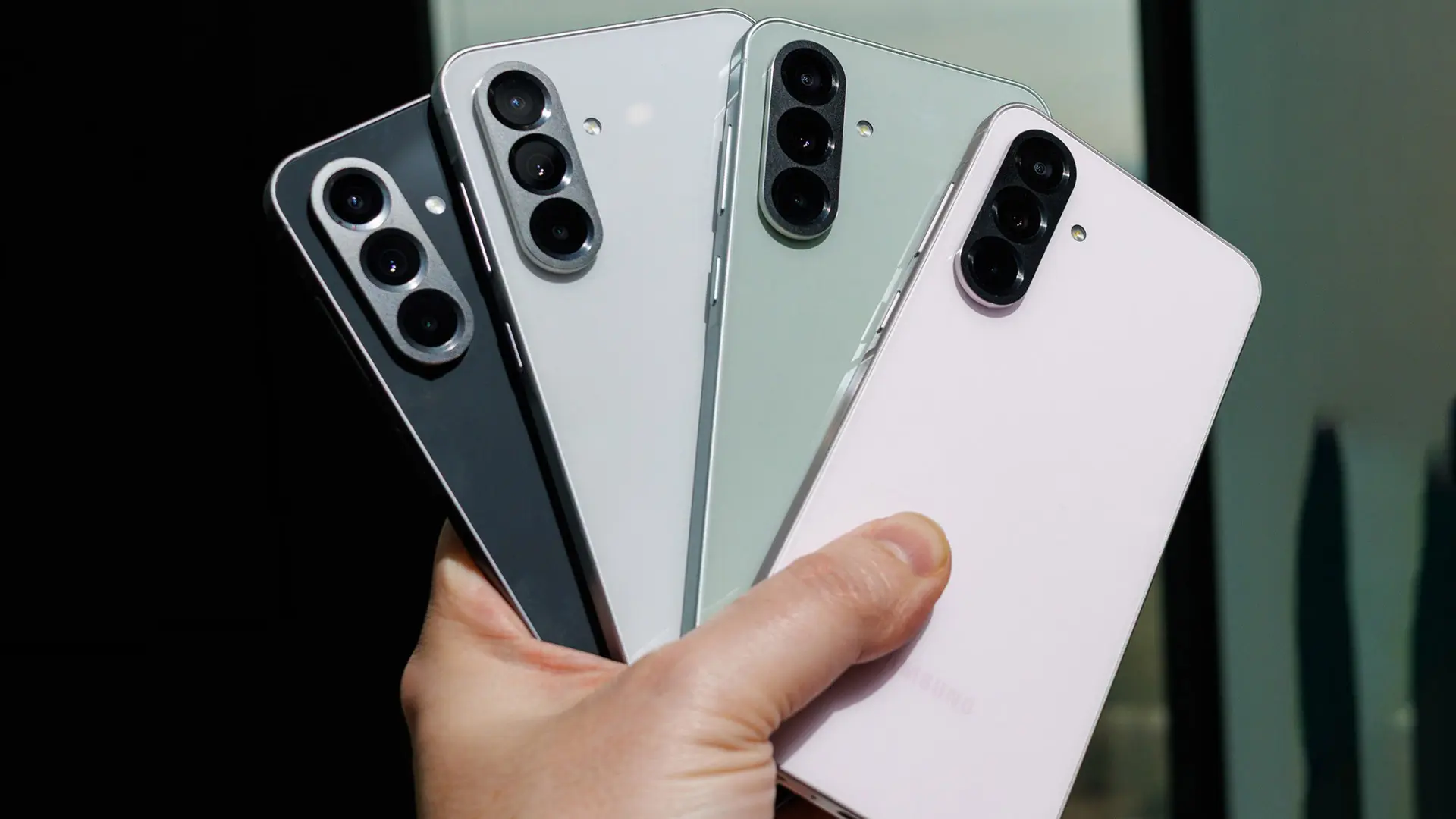
Функция записи экрана позволяет сохранить происходящее на дисплее телефона в видеофайл. Она пригодится для записи игр, инструкций, видеозвонков или ошибок в работе приложений. В этом гайде мы расскажем, где находится запись экрана на Android, как её включить, записывать видео со звуком и что делать, если функция не работает.
Читайте также: Как сменить регион в Google Play на Андроиде в 2026 году
Где находится запись экрана на Android
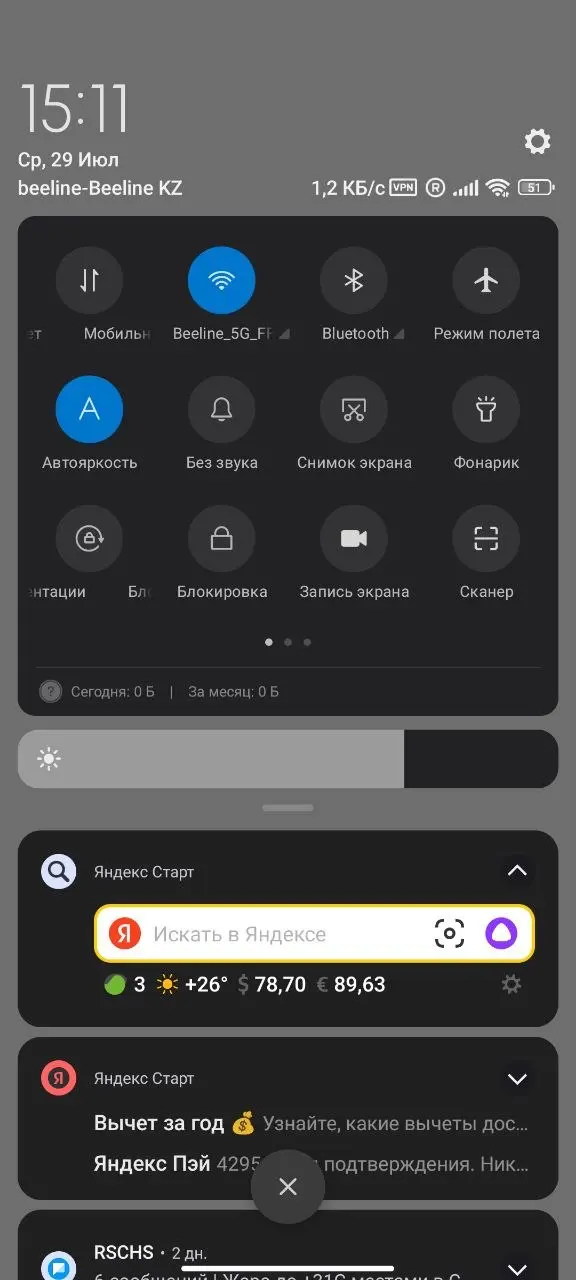
На большинстве современных смартфонов Android функция записи экрана встроена в систему и находится в панели быстрых настроек. Чтобы её открыть, проведите пальцем вниз от верхнего края экрана. Если кнопка «Запись экрана» не отображается, раскройте панель полностью или нажмите кнопку редактирования (значок карандаша) и добавьте её в список быстрых переключателей.
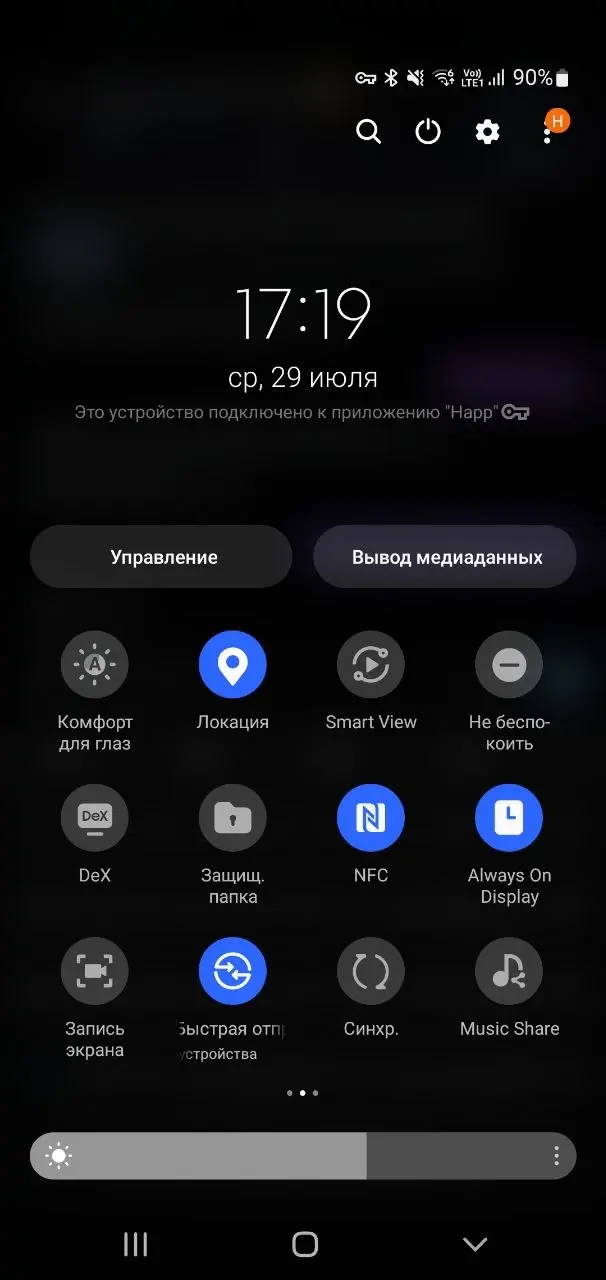
На некоторых устройствах название функции может отличаться, например «Запись с экрана», «Screen Recorder» или «Запись экрана». Если найти её не удалось, воспользуйтесь поиском в настройках телефона и введите запрос «запись экрана». На старых версиях Android встроенной функции может не быть — в этом случае понадобится стороннее приложение из Google Play.
Как сделать запись экрана со звуком
В зависимости от модели телефона доступны три варианта: запись звука с микрофона, внутреннего звука устройства или сразу обоих источников.
Чтобы включить запись экрана со звуком:
- Откройте панель быстрых настроек и нажмите «Запись экрана».
- Перед началом записи откроются дополнительные параметры.
- Выберите источник звука:
- Без звука — будет записано только изображение.
- Микрофон — запись вашего голоса.
- Звук устройства — запись системного звука, например музыки или игры.
- Микрофон и звук устройства — если такой режим поддерживается смартфоном.
- Нажмите «Начать запись» и дождитесь окончания обратного отсчёта.
После завершения видео автоматически сохранится в галерее телефона.
Если во время записи нет звука, убедитесь, что выбран правильный источник аудио. Также стоит учитывать, что некоторые приложения из соображений безопасности запрещают запись внутреннего звука или экрана целиком, поэтому в отдельных случаях эта функция может быть недоступна.
Почему не работает запись экрана на Android
Если запись экрана не запускается или работает некорректно, причина обычно связана с настройками телефона или ограничениями системы. Ниже перечислены самые распространённые проблемы и способы их решения.
Нет кнопки записи экрана
На старых версиях Android встроенная запись экрана может отсутствовать. Если телефон поддерживает эту функцию, попробуйте добавить кнопку через редактирование панели быстрых настроек или обновить систему до последней версии.
Нет звука при записи
Перед началом записи проверьте, какой источник звука выбран: микрофон, звук устройства или оба сразу. Если запись ведётся только с микрофона, системные звуки не попадут в видео.
Чёрный экран в некоторых приложениях
Некоторые приложения, особенно банковские сервисы и стриминговые платформы, защищают свой контент от записи. В таких случаях вместо изображения может отображаться чёрный экран — это ограничение приложения, а не неисправность телефона.
Запись не начинается или сразу останавливается
Проверьте, достаточно ли свободной памяти на устройстве. Если места почти не осталось, запись может не запуститься или прерваться через несколько секунд.
Функция отсутствует на телефоне
Если смартфон работает на старой версии Android или производитель не добавил встроенный Screen Recorder, используйте стороннее приложение из Google Play, например AZ Screen Recorder или XRecorder.
Лучшие приложения для записи экрана на Android
Если на вашем смартфоне нет встроенной функции записи экрана или её возможностей недостаточно, можно воспользоваться сторонними приложениями. Они позволяют записывать видео в высоком качестве, вести трансляции и добавлять звук с микрофона.
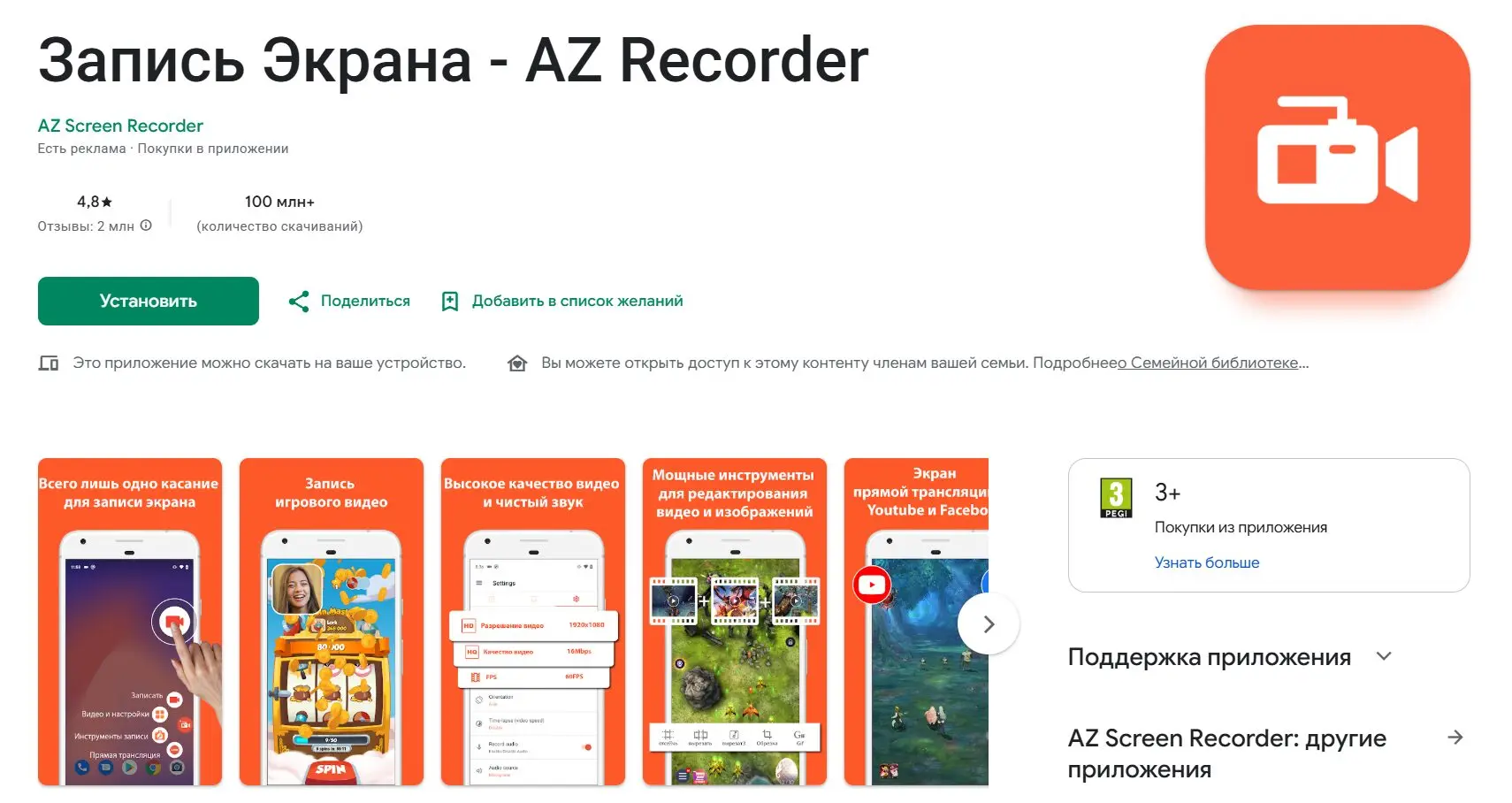
AZ Screen Recorder — запись экрана без ограничений по времени, поддержка Full HD и 4K, трансляции, встроенный видеоредактор.
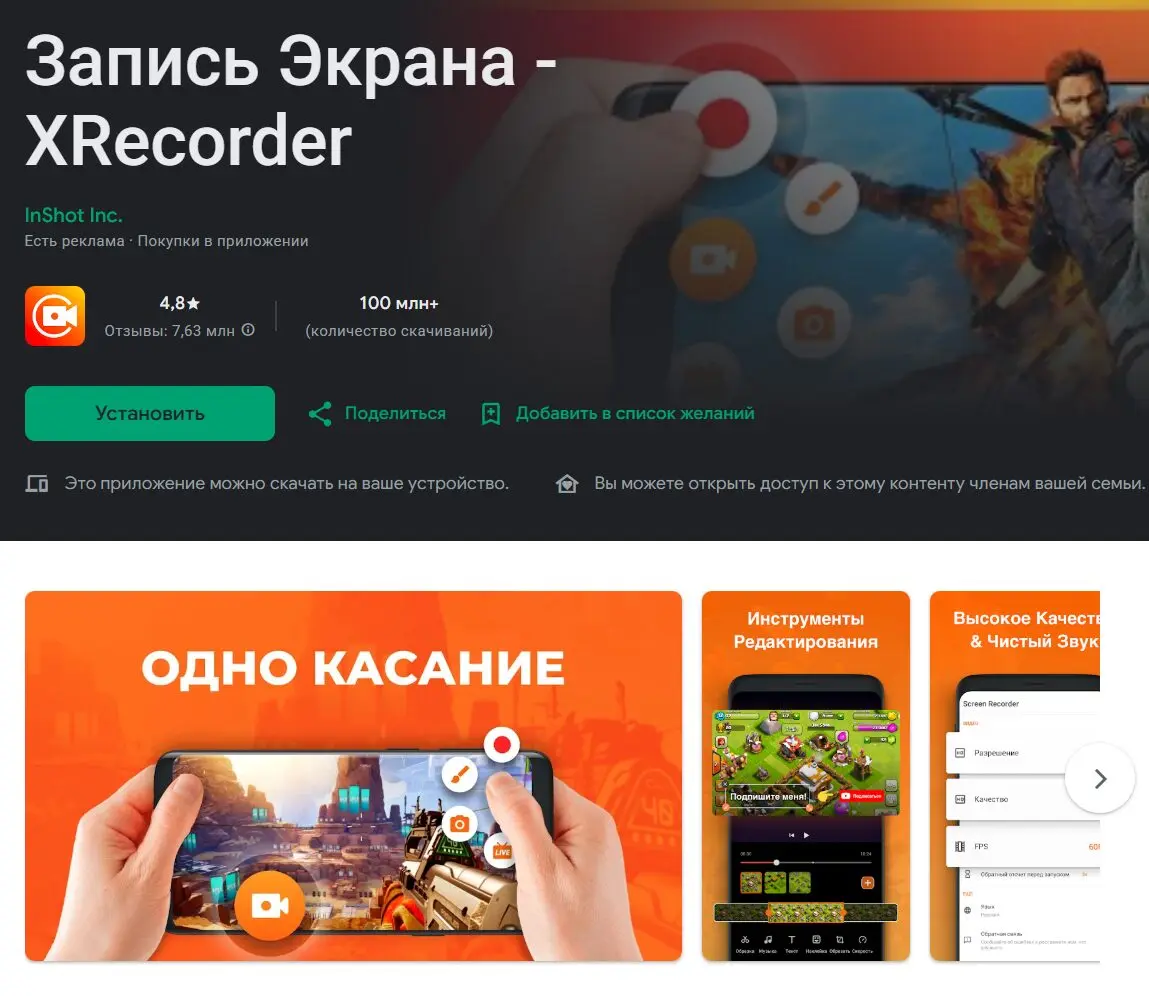
XRecorder — простое управление, запись без водяных знаков, поддержка записи игр и видео со звуком.
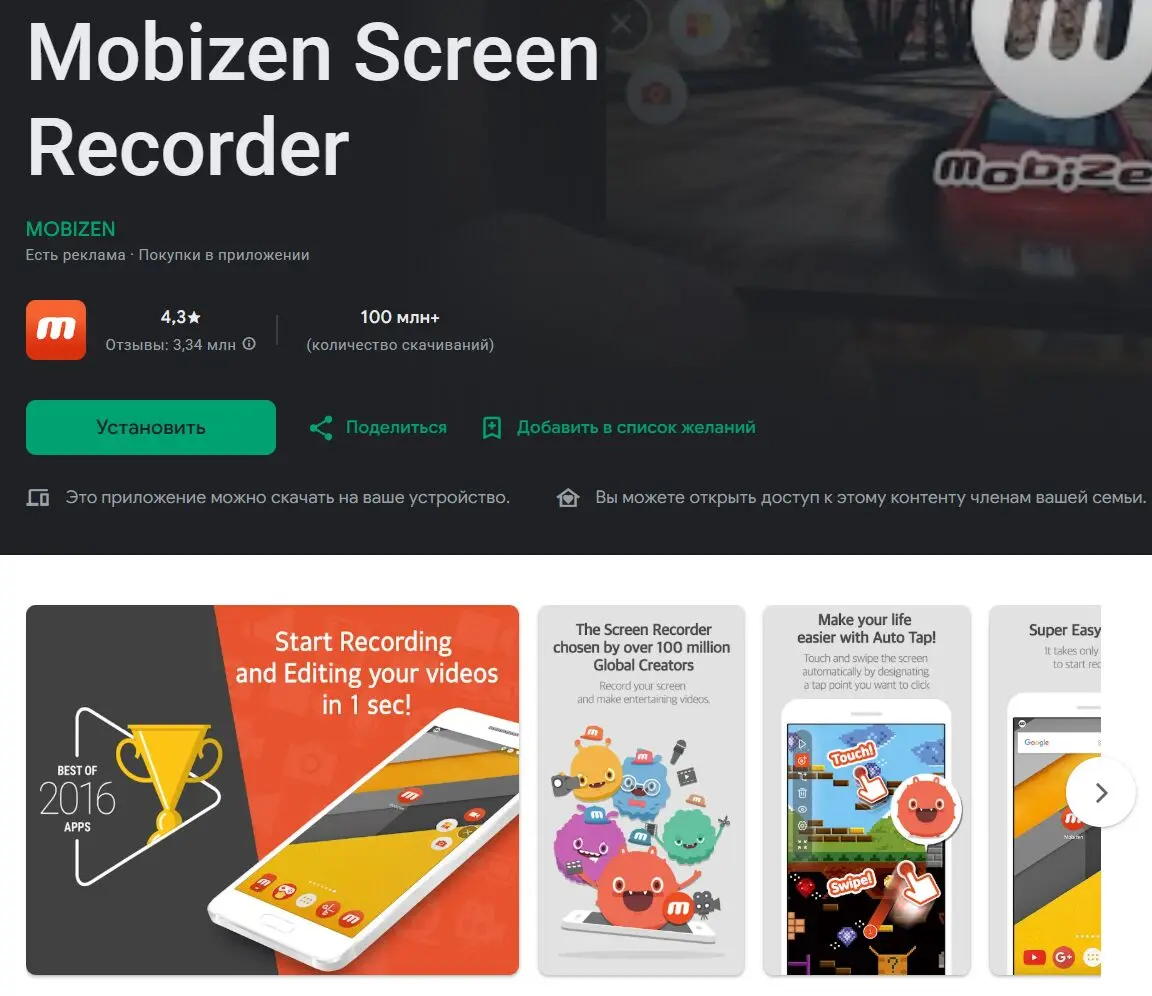
Mobizen Screen Recorder — запись экрана с фронтальной камерой, инструменты для редактирования видео и создания обучающих роликов.
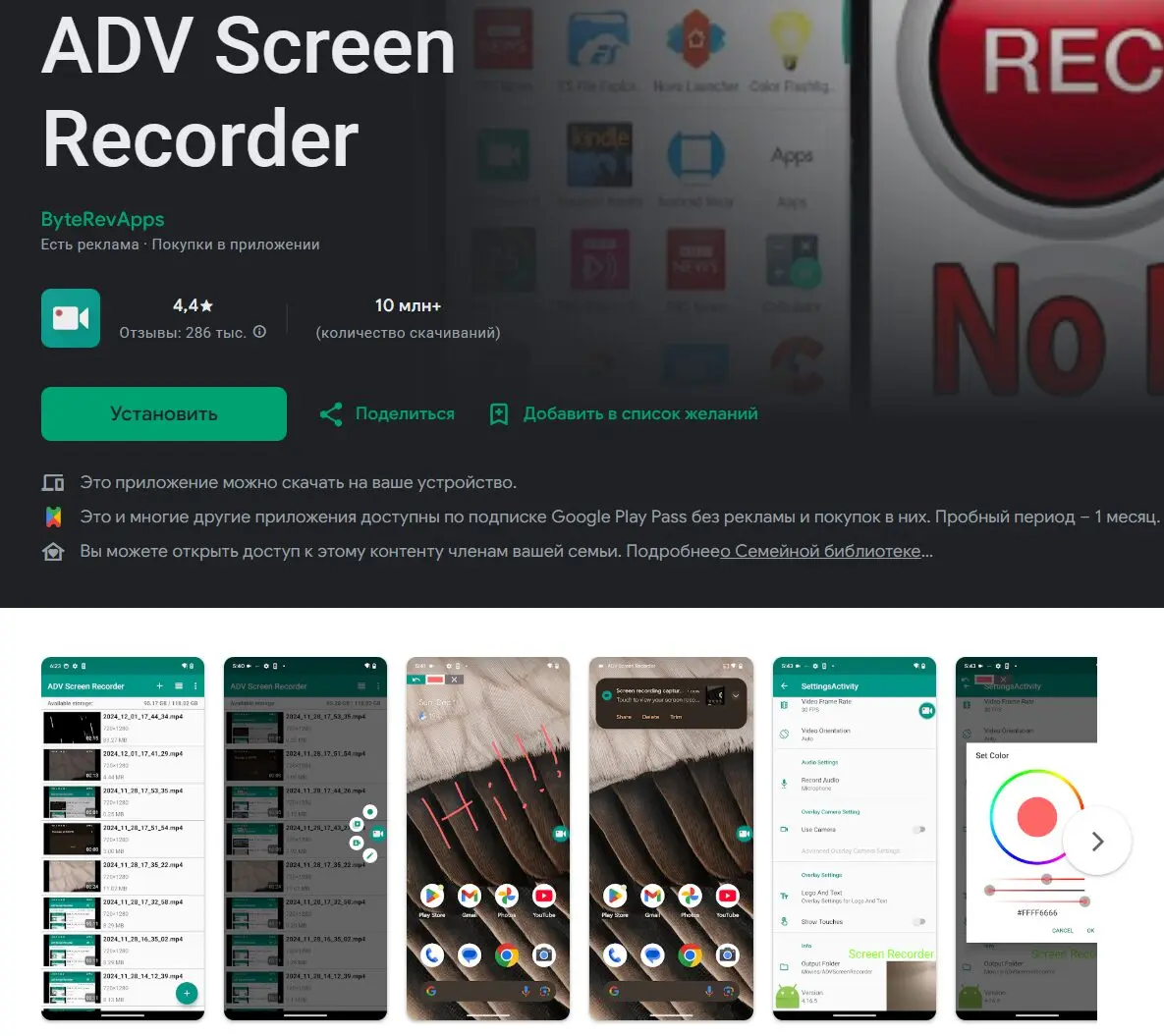
ADV Screen Recorder — позволяет рисовать поверх записи, использовать две камеры и настраивать параметры видео.
Большинство приложений доступны бесплатно в Google Play, однако некоторые функции, например запись в максимальном качестве или удаление водяного знака, могут требовать платной подписки. Перед установкой стоит проверить, поддерживает ли программа запись внутреннего звука именно на вашей версии Android.
Часто задаваемые вопросы (FAQ)
На большинстве современных смартфонов Android запись экрана уже встроена в систему. Достаточно открыть панель быстрых настроек и нажать кнопку Запись экрана.
Да. Перед началом записи выберите источник звука: микрофон, звук устройства или оба одновременно, если такая возможность поддерживается вашим смартфоном.
После завершения записи видео автоматически сохраняется в приложении Галерея или Google Фото, обычно в папке Screen recordings или Записи экрана.
Некоторые приложения, например банковские сервисы и онлайн-кинотеатры, защищают контент от записи. В таких случаях система блокирует захват изображения.
Если встроенная запись экрана отсутствует, установите одно из приложений из Google Play, например AZ Screen Recorder, XRecorder или Mobizen Screen Recorder. Они позволяют записывать экран даже на устройствах со старыми версиями Android.