Как сделать запись экрана на Айфоне: со звуком и без приложений
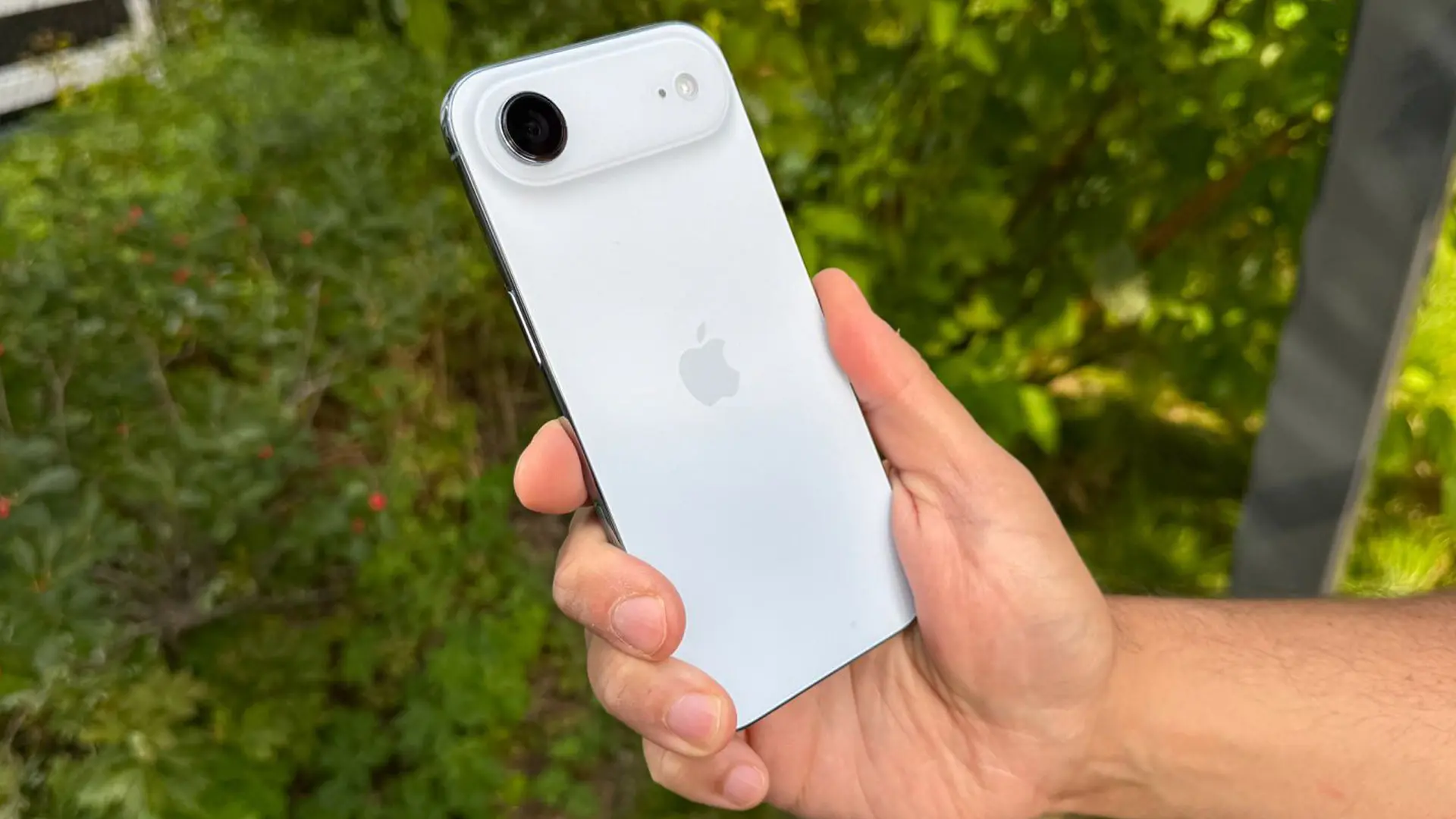
Запись экрана на iPhone позволяет сохранить видео происходящего на дисплее без установки дополнительных приложений. Функция встроена в iOS и подходит для записи игр, инструкций, видеозвонков, работы приложений и других действий на экране. В этой статье мы расскажем, как включить запись экрана на Айфоне, записать видео со звуком и решить распространённые проблемы.
Читайте также: Как сменить регион iPhone в 2026 — как создать второй Apple ID для App Store и скачивать приложения
Как сделать запись экрана на Айфоне
Функция записи экрана встроена в Айфон и доступна на устройствах с современной версией iOS. Если кнопки записи нет в «Пункте управления», её можно добавить в настройках.
Чтобы записать экран Айфона:
- Смахните шторку и нажмите долгим нажатием, чтобы открылись настройки.
- Найдите «Запись экрана» и добавьте её в список элементов управления.
- Откройте экран, который хотите записать.
- Проведите пальцем вниз от правого верхнего угла экрана (или вверх снизу на моделях с кнопкой), чтобы открыть «Пункт управления».
- Нажмите кнопку «Запись экрана» и дождитесь окончания трёхсекундного обратного отсчёта.
- Чтобы остановить запись, нажмите на красный индикатор в верхней части экрана и выберите «Остановить» или снова нажмите кнопку записи в «Пункте управления».
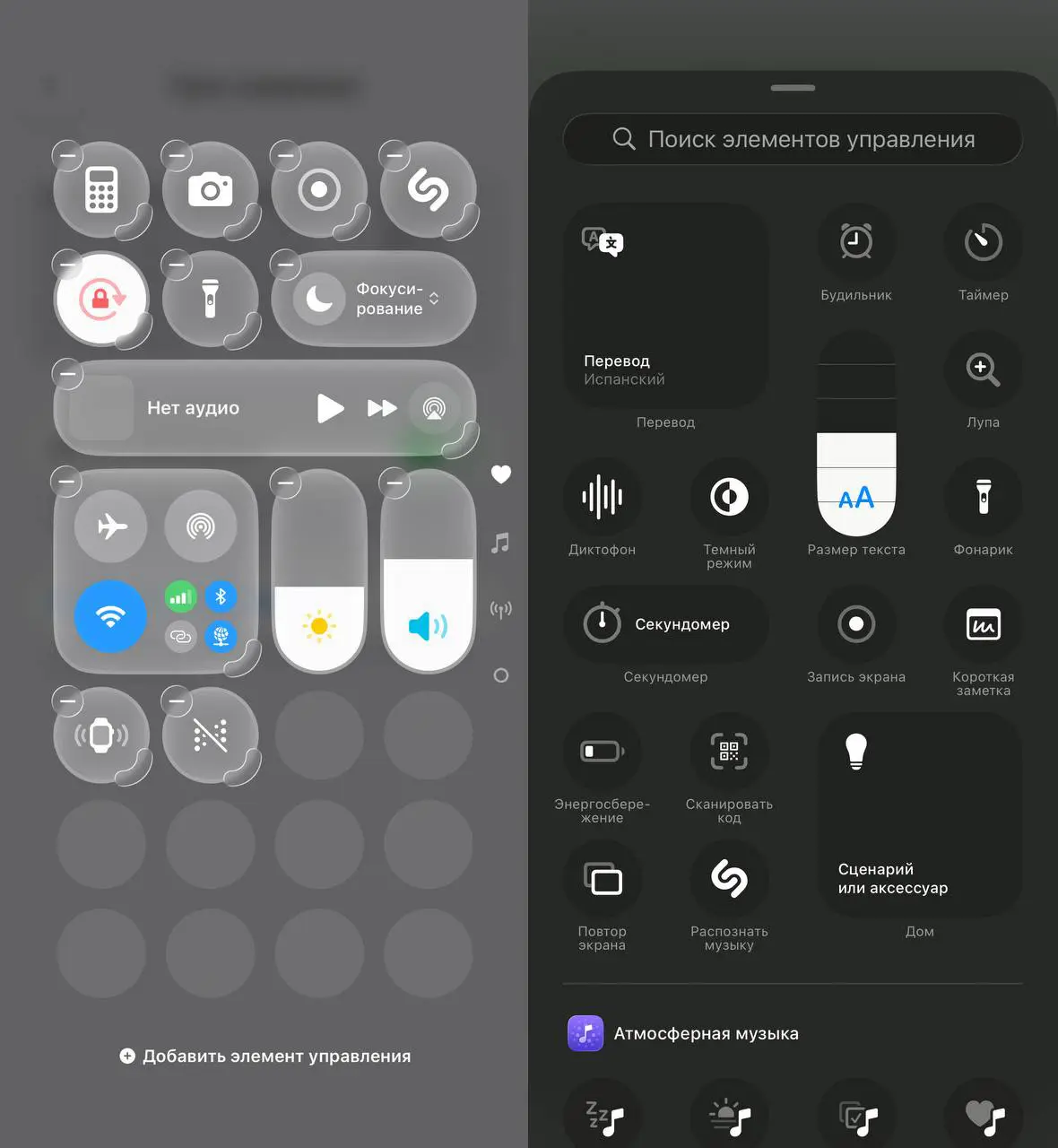
После завершения записи видео автоматически сохранится в «Фото», где его можно просмотреть, обрезать, отправить или сохранить в другом формате.
Как записать экран Айфона со звуком
По умолчанию Айфон записывает системные звуки не во всех приложениях. Если вы хотите записать свой голос во время записи экрана, необходимо включить микрофон перед началом записи.
Как это сделать:
- Откройте «Пункт управления».
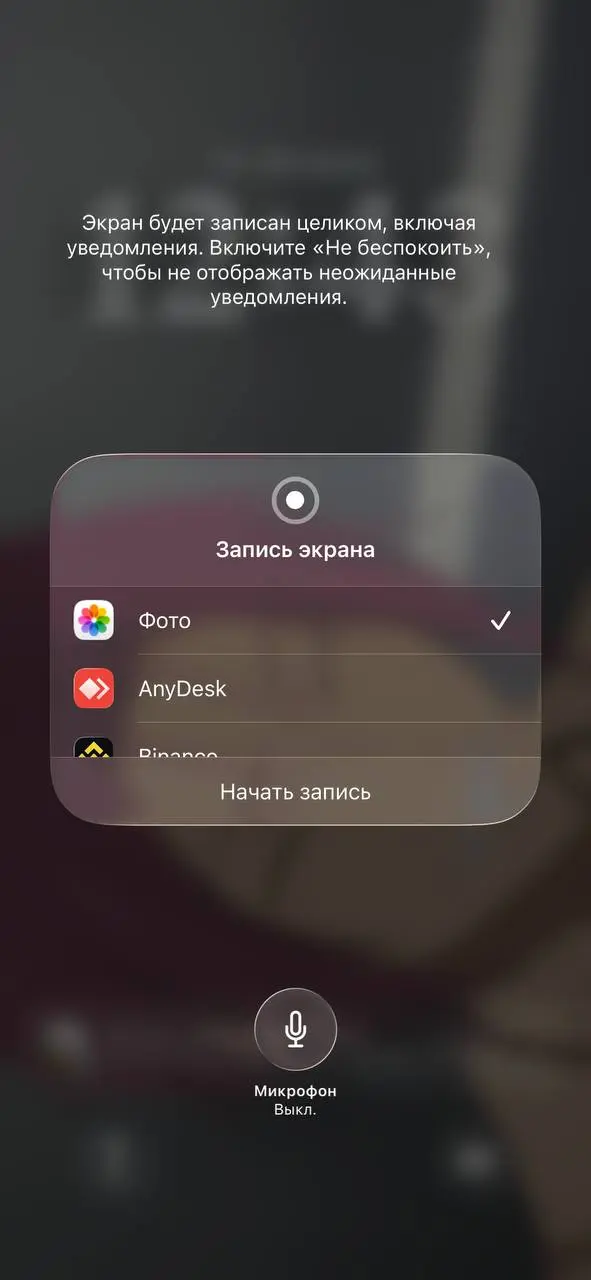
- Нажмите и удерживайте кнопку «Запись экрана».
- В открывшемся меню нажмите на значок «Микрофон», чтобы он стал красным и появился статус «Микрофон включён».
- Нажмите «Начать запись».
- После этого начнётся запись экрана вместе с вашим голосом.
Если нужно записать только происходящее на экране без комментариев, оставьте микрофон выключенным. В этом случае запись сохранится без звука с внешнего микрофона.
Почему не работает запись экрана
Если запись экрана на Айфоне не запускается или сохраняется с ошибками, проблема обычно связана с настройками устройства или ограничениями приложений. Проверьте следующие пункты:
1. Кнопка записи отсутствует в «Пункте управления» — добавьте её через «Настройки» — «Пункт управления» — «Запись экрана».
2. Недостаточно свободной памяти.
3. Включены ограничения экранного времени — откройте «Настройки» — «Экранное время» — «Контент и конфиденциальность» и убедитесь, что запись экрана не запрещена.
4. Не записывается звук — перед началом записи нажмите и удерживайте кнопку записи экрана в «Пункте управления», затем включите микрофон.
5. Чёрный экран или отсутствие звука в некоторых приложениях — некоторые сервисы с защищённым контентом не позволяют записывать видео или аудио из-за защиты авторских прав.
Если проблема сохраняется, попробуйте перезагрузить Айфон, установить последнюю версию iOS и повторить запись. Во многих случаях это помогает устранить временные сбои системы.
Лучшие приложения для записи экрана на Айфоне
1. Record it!
Record it! — одно из самых популярных приложений для записи экрана на Айфон. Оно позволяет записывать экран, добавлять голос с микрофона, а после записи накладывать реакцию с фронтальной камеры. Подходит для создания инструкций, обзоров игр и роликов для социальных сетей. Есть бесплатная версия, часть функций — по подписке.
2. TechSmith Capture
TechSmith Capture — полностью бесплатное приложение без ватермарок. Оно записывает экран в высоком качестве и быстро экспортирует видео на устройство или в редактор Camtasia. Хороший вариант для учебных материалов и рабочих инструкций.
3. DU Recorder
DU Recorder предлагает запись экрана со звуком, встроенный видеоредактор, возможность обрезки роликов и добавления текста. Приложение часто используют для записи игрового процесса и создания коротких видео без использования стороннего редактора. Изначально приложение бесплатное, но часть функций доступна только при покупке.
4. Go Record
Go Record позволяет записывать экран со звуком, использовать фронтальную камеру и редактировать готовые ролики прямо в приложении. Интерфейс простой, поэтому программа подойдёт даже тем, кто впервые записывает экран на Айфон. Распространяется бесплатно, но некоторые функции входят только в платную версию.
5. Screen Recorder – Record Video
Screen Recorder поддерживает запись экрана в высоком разрешении, запись голоса с микрофона и базовое редактирование видео бесплатно. В платной версии доступны дополнительные инструменты обработки и экспорт без ограничений. Приложение подойдёт для записи игр, видеозвонков и обучающих материалов.
Часто задаваемые вопросы (FAQ)
Да. В iPhone есть встроенная функция записи экрана, которую можно включить через Пункт управления.
После завершения записи видео автоматически появляется в приложении «Фото», где его можно просмотреть, отредактировать или отправить.
Да. Перед началом записи достаточно включить микрофон, удержав кнопку записи экрана в Пункте управления.
Некоторые приложения, особенно стриминговые сервисы, запрещают запись видео из-за защиты авторских прав. В таких случаях iPhone может записывать только звук или показывать чёрный экран.
Жёсткого ограничения нет. Продолжительность записи зависит от объёма свободной памяти на устройстве и уровня заряда аккумулятора.