Как полностью удалить Валорант и Вангард с компьютера: инструкция

Удалить Valorant не всегда получается с первого раза. Проблема в том, что Valorant состоит из двух компонентов: самой игры и античита Riot Vanguard. Если удалить только игру, часть файлов и служб останется в системе. В этом гайде мы рассказываем, как полностью удалить Валорант с компьютера.
Почему Валорант сложно удалить полностью
При установке Валорант вместе с игрой устанавливается античит Riot Vanguard. Он запускается вместе с Windows и работает на уровне ядра системы. Из-за этого удалить игру обычным способом иногда не получается.
Кроме того, после удаления на компьютере могут остаться Riot Vanguard, Riot Client, папки с настройками и журналами и временные файлы. Если вы планируете переустановить игру или освободить место на диске, лучше удалить все компоненты.
Как удалить Valorant с компьютера
В этой инструкции мы расскажем, как полностью удалить Валорант с ПК.
Шаг 1. Закройте Riot Client и Riot Vanguard
- Нажмите на стрелку в правом нижнем углу панели задач.
- Найдите значок Riot Vanguard.
- Нажмите по нему правой кнопкой мыши.
- Выберите «Exit Vanguard» или «Выход».
- Подтвердите действие.
После этого закройте Riot Client через диспетчер задач, если программа всё ещё работает.
Шаг 2. Удалите Valorant
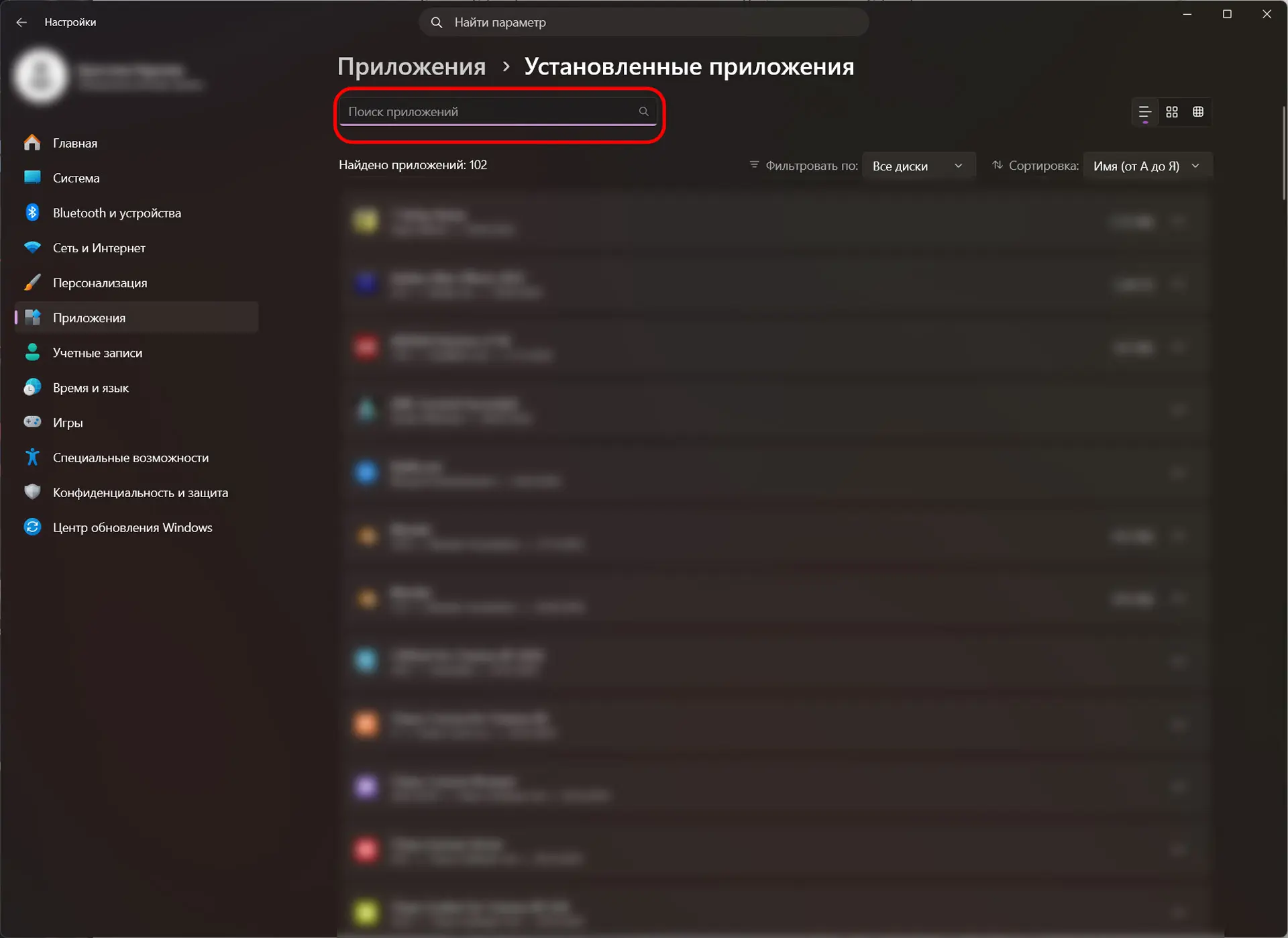
- Откройте «Параметры Windows».
- Перейдите в раздел «Приложения» и выберите «Установленные приложения».
- Найдите Валорант.
- Нажмите на три точки рядом с игрой.
- Выберите «Удалить».
Шаг 3. Удалите Riot Vanguard
- В разделе «Установленные приложения» найдите Riot Vanguard.
- Нажмите «Удалить».
- Подтвердите удаление.
Если система попросит перезагрузить компьютер, согласитесь.
После удаления игры и античита рекомендуется удалить оставшиеся файлы. Проверьте и при необходимости удалите следующие папки:
- C:\Riot Games;
- C:\Program Files\Riot Vanguard;
- C:\ProgramData\Riot Games;
- %localappdata%\VALORANT (чтобы зайти в эту папку, нажмите Win+R и введите %localappdata%).
Некоторые игроки предпочитают пользоваться сторонними программами вроде Revo Uninstaller, VitSoft и другими, однако обычных средств Windows хватает, чтобы удалить обе программы. Вангард — не вирус, он удалится, если вы этого захотите. И хоть он вшит в систему на уровне ядра, он не приносит вреда вашему компьютеру, но занимает ресурсы, что может быть критично на слабых и средних ПК.
Как удалить Валорант с консоли
С удалением Валорант на консолях всё гораздо проще, чем на ПК, потому что там попросту нет Riot Vanguard. Зайдите в библиотеку на консоли, найдите Валорант, выберите меню и нажмите на «Удалить».
Удалится ли аккаунт Валорант после удаления?
Вы в любой момент сможете переустановить Валорант и получить доступ к своему аккаунту, если вы помните логин и пароль. Удаление игры никак не влияет на прогресс — вся ваша коллекция, достижения, история матчей и так далее будут доступны.
Если вы передумаете и захотите установить Валорант обратно, всё будет на месте, как только вы зайдёте в систему.
Как полностью удалить аккаунт Валорант?
Однако если ваша цель как раз в том, чтобы навсегда избавиться от прогресса и потерять все достижения, можно удалить аккаунт целиком. Или продать его, но это нарушает правила Riot.
Помните, что вместе с ним исчезнут ваши данные во всех играх компании, включая League of Legends, Teamfight Tactics и Legends of Runeterra. Восстановить прогресс, ранги, скины и покупки после полного удаления не получится.
- Перейдите на страницу поддержки Riot Games и авторизуйтесь под аккаунтом, который хотите удалить.
- Выберите «Удаление учётной записи» и нажмите «Начать удаление».
- Поддержка попросит доказать, что аккаунт принадлежит именно вам. Нужно ответить на вопросы вроде «В каком году создан аккаунт?», «В каком регионе/стране создан аккаунт?» и так далее.
- Подтвердите удаление и ждите письма с дальнейшими инструкциями.
После этого включится 30-дневный период ожидания. Вы сможете восстановить аккаунт, если передумаете. Но как только срок подойдёт к концу, аккаунт удалится навсегда.
Часто задаваемые вопросы (FAQ)
Закройте Riot Vanguard, откройте «Параметры» Windows, найдите Valorant в списке приложений и нажмите «Удалить».
Нужно удалить три компонента: Valorant, Riot Vanguard и оставшиеся папки Riot Games на диске. Иначе некоторые файлы игры останутся в системе.
Да. Античит устанавливается отдельно от игры и может остаться на компьютере даже после удаления Valorant.
Нет. Удаление игры не влияет на аккаунт Riot Games. Все скины, ранги, достижения и покупки сохранятся.
Для этого нужно отправить запрос на удаление учётной записи Riot Games через настройки аккаунта или службу поддержки. После подтверждения начинается 30-дневный период ожидания, по истечении которого аккаунт удаляется без возможности восстановления.
Читайте также: Ошибки Валорант: коды ошибок и способы их исправить