Полезные консольные команды в Dota 2: настройка игры и повышение комфорта
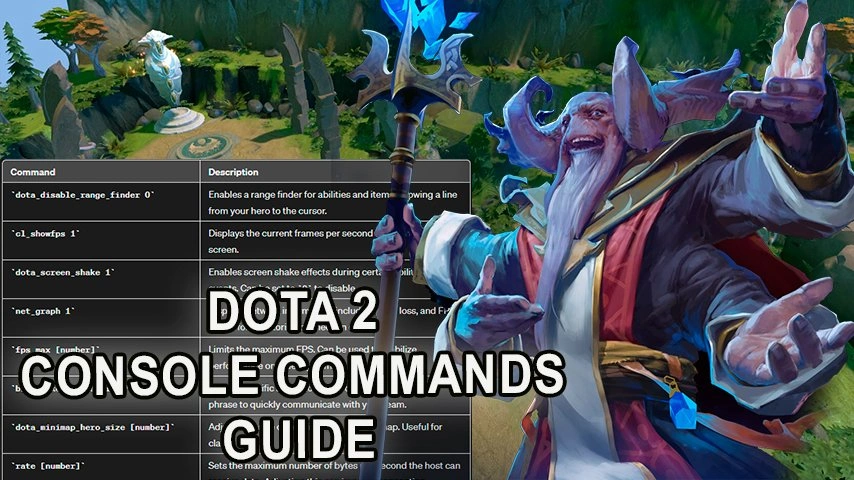
Dota 2 — игра, требующая не только стратегического мышления и навыков, но и грамотной настройки интерфейса, графики и геймплея. Консольные команды Dota 2 предоставляют игрокам мощный инструмент для кастомизации, оптимизации производительности и упрощения игрового процесса. От повышения FPS на слабых компьютерах до настройки миникарты и автоматизации действий — консоль позволяет адаптировать игру под индивидуальные предпочтения. В этой статье мы подробно разберем, как включить консоль, какие полезные консольные команды Dota 2 стоит использовать, как они работают в лобби и как их сохранить для постоянного применения.
Как включить консоль в Dota 2
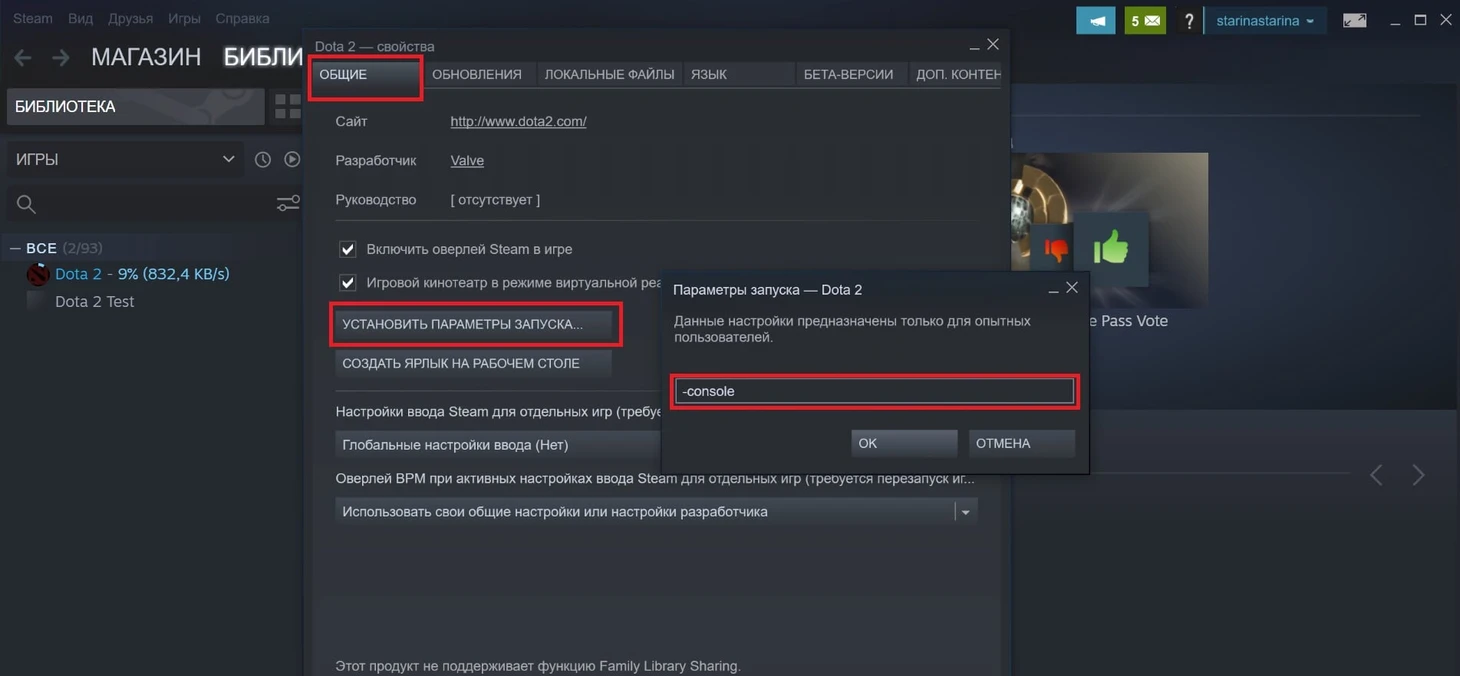
Для начала работы с консольными командами Dota 2 необходимо активировать консоль. Это делается через клиент Steam и настройки самой игры. Вот пошаговая инструкция:
- Откройте Steam и перейдите в раздел «Библиотека».
- Найдите Dota 2, щелкните правой кнопкой мыши и выберите «Свойства».
- В разделе «Общие» нажмите на кнопку «Установить параметры запуска».
- В открывшемся поле введите «-console» и нажмите «ОК».
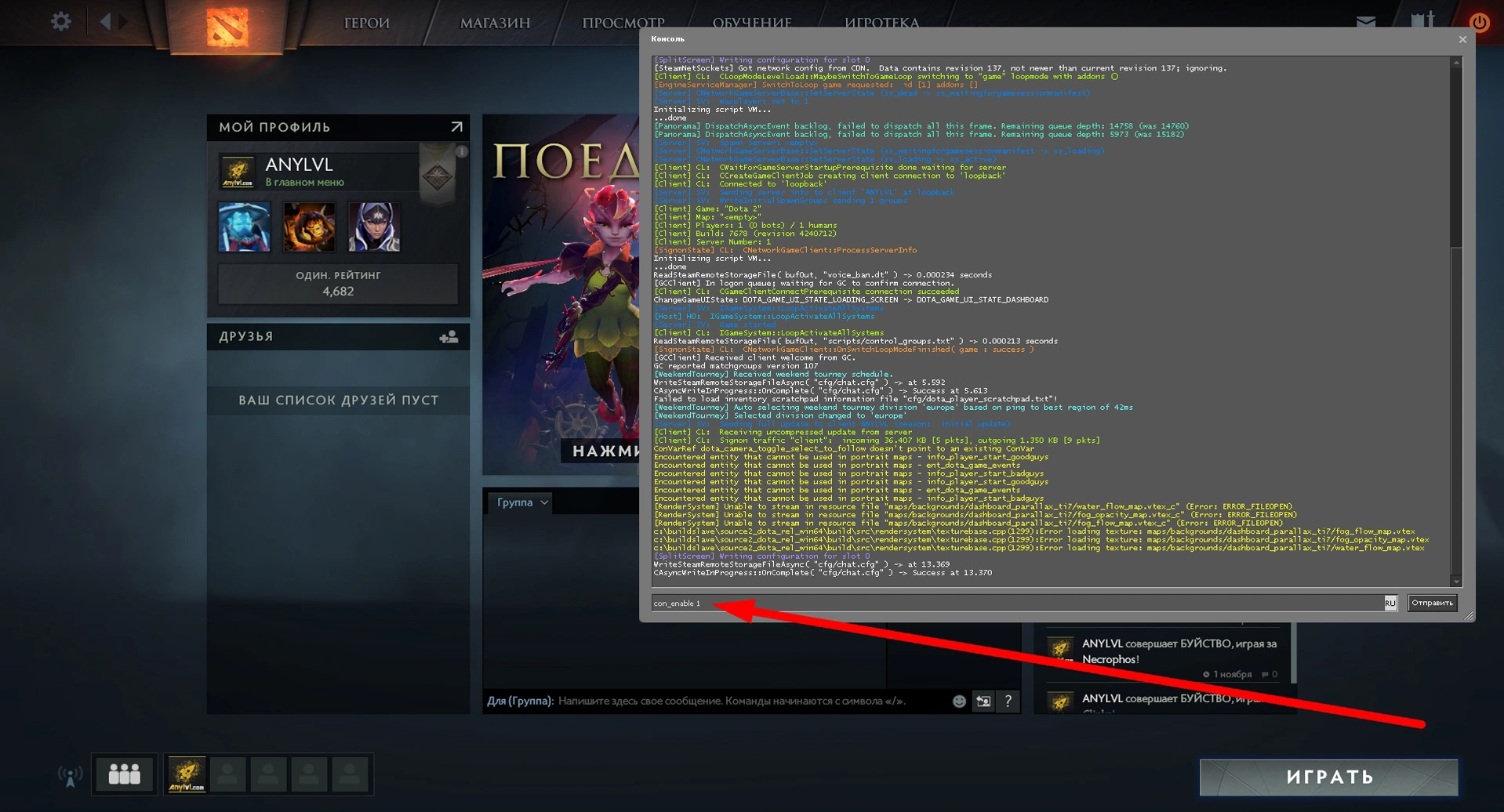
- Запустите игру. Консоль будет доступна по нажатию клавиши «\» (обратный слэш) или другой, заданной в настройках.
- Для предотвращения автоматического открытия консоли при запуске игры введите в консоли команду «con_enable 1», затем выйдите из игры и уберите параметр «-console» в настройках Steam.
Теперь консоль готова к использованию. Чтобы команды автоматически применялись при каждом запуске игры, создайте файл autoexec.cfg. Для этого откройте Блокнот, введите нужные команды (каждая на отдельной строке), сохраните файл с именем «autoexec.cfg» и поместите его в папку «…\Steam\steamapps\common\dota 2 beta\game\dota\cfg». Это гарантирует, что ваши настройки не сбросятся после перезапуска игры.
Основные принципы работы консольных команд
Консольные команды Dota 2 делятся на несколько категорий: для оптимизации производительности, настройки интерфейса, управления геймплеем и работы в лобби. Большинство команд используют значения «1» для активации и «0» для деактивации. Некоторые команды требуют числовых значений, например, для установки количества FPS или размера иконок на миникарте. Важно помнить, что некоторые команды, особенно связанные с читами, работают только в тренировочных лобби с включенным режимом «sv_cheats 1».
Оптимизация производительности игры
Для игроков с маломощными компьютерами оптимизация производительности — ключ к комфортной игре. Консольные команды Dota 2 позволяют снизить нагрузку на систему, увеличив FPS и уменьшив лаги. Вот несколько полезных команд для этой цели:
- «fps_max 60» — ограничивает частоту кадров, что помогает стабилизировать производительность на слабых ПК. Для более мощных систем можно установить значение «120» или даже «999».
- «dota_cheap_water 1» — упрощает графику воды в реке, снижая нагрузку на видеокарту.
- «cl_globallight_shadow_mode 0» — отключает тени, что заметно повышает FPS.
- «r_deferred_height_fog 0» — убирает эффект тумана, снижая графическую нагрузку.
- «r_screenspace_aa 0» — отключает сглаживание, что также способствует увеличению производительности.
- «mat_vsync 0» — отключает вертикальную синхронизацию, предотвращая ограничение FPS монитором.
- «r_deferred_simple_light 1» — упрощает освещение, что полезно для слабых систем.
Эти команды особенно полезны, если игра тормозит или FPS падает в напряженных моментах. Например, отключение теней и упрощение воды могут значительно улучшить производительность без сильной потери качества картинки.
Настройка интерфейса и миникарты
Консольные команды Dota 2 позволяют гибко настраивать интерфейс, делая его более удобным. Миникарта — один из ключевых элементов интерфейса, и ее настройка может существенно повлиять на игровой процесс. Рассмотрим несколько команд:
- «dota_minimap_hero_size 600» — регулирует размер иконок героев на миникарте. Увеличение размера помогает лучше отслеживать перемещения союзников и врагов.
- «dota_minimap_disable_rightclick 1» — отключает возможность кликать правой кнопкой мыши по миникарте, предотвращая случайные перемещения камеры из-за мисскликов.
- «dota_minimap_hero_scalar 1» — увеличивает размер иконок героев в зависимости от расстояния до них. Для точной настройки используйте команды «dota_minimap_hero_scalar_distance 12» и «dota_minimap_hero_scalar_minimum 500».
- «dota_minimap_misclick_time 0.2» — добавляет задержку между кликом по миникарте и перемещением камеры, что также помогает избежать случайных действий.
- «dota_hud_flip 1» — перемещает миникарту на правую сторону экрана, если это удобнее для игрока.
Кроме миникарты, можно настроить отображение здоровья и другие элементы интерфейса:
- «dota_health_per_vertical_marker 250» — задает количество здоровья, отображаемое в виде одного деления на полоске HP. Значение можно изменить, например, на 100 или 500, в зависимости от предпочтений.
- «dota_hud_healthbar_number 1» — включает отображение числового значения здоровья над героями.
- «dota_disable_showcase_view_button 1» — убирает кнопку предпросмотра персонажа рядом с портретом героя, освобождая место в интерфейсе.
Эти настройки помогают сделать игровой процесс более информативным и удобным, особенно для игроков, которые хотят минимизировать отвлекающие элементы.
Полезные консольные команды для геймплея
Некоторые консольные команды Dota 2 упрощают игровой процесс, позволяя быстрее реагировать на ситуации и автоматизировать действия. Вот несколько из них:
- «dota_force_right_click_attack 1» — позволяет денаить (добивать) своих крипов и союзников правой кнопкой мыши, что полезно для контроля линии.
- «dota_ability_quick_cast 1» — включает быстрый каст способностей при двойном нажатии, что ускоряет использование скиллов.
- «dota_player_units_auto_attack 1» — отключает автоматическую атаку героев, давая больше контроля над действиями.
- «dota_disable_range_finder 0» — показывает линию дальности для способностей и предметов, помогая точнее применять скиллы, такие как хук Пуджа.
- «dota_player_smart_multiunit_cast 1» — позволяет одновременно использовать способности нескольких одинаковых юнитов, что крайне полезно для героев вроде Meepo или Chen.
Эти команды упрощают микроконтроль и позволяют сосредоточиться на стратегии, а не на механических действиях.
Консольные команды Dota 2 в лобби
В тренировочных лобби с включенными читами («sv_cheats 1») доступен широкий набор команд, которые позволяют тестировать механики, отрабатывать комбинации или просто экспериментировать. Такие команды называются кодами Dota 2 для лобби. Вот основные из них:
- «dota_hero_level 30» — повышает уровень вашего героя до указанного значения.
- «dota_bot_give_level 5» — повышает уровень всех ботов.
- «dota_give_gold 15000» — добавляет указанное количество золота.
- «dota_create_item item_blink» — выдает герою указанный предмет, например, Blink Dagger.
- «dota_bot_give_item item_blink» — выдает указанный предмет всем ботам.
- «dota_hero_refresh» — сбрасывает перезарядку способностей, восстанавливает здоровье и ману.
- «dota_hero_respawn» — мгновенно воскрешает героя.
- «dota_spawn_creeps» — вызывает крипов на линиях.
- «dota_spawn_neutrals» — спавнит нейтральных крипов.
- «dota_start_game» — начинает игру с нулевого таймера.
- «dota_ability_debug_enable» — включает режим WTF, где способности и предметы не требуют маны и не имеют перезарядки.
- «dota_all_vision_enable» — рассеивает туман войны, показывая всю карту.
- «dota_kill_wards» — уничтожает все варды на карте.
- «dota_create_unit npc_dota_hero_lion» — создает указанного юнита, например, героя Lion.
Эти консольные команды Dota 2 в лобби идеально подходят для отработки механик, тестирования героев или создания кастомных сценариев. Например, вы можете добавить в лобби в Dota ботов с определенными предметами, чтобы проверить их эффективность в бою.
Как добавить в лобби в Dota 2
Чтобы использовать коды Dota 2 для лобби, необходимо создать приватное лобби с включенными читами. Для этого в главном меню Dota 2 выберите «Играть» → «Создать лобби». В настройках лобби включите опцию «Включить читы», запустите игру и откройте консоль. В консоли введите «sv_cheats 1», чтобы активировать чит-режим. Такие команды, как «dota_create_unit» или «dota_give_gold», позволяют быстро настроить условия для тренировки. Например, вы можете создать героя врага с помощью «dota_create_unit npc_dota_hero_axe enemy» и проверить свои навыки в бою против него.
Настройка сетевых параметров
Для стабильной игры в онлайне важно оптимизировать сетевое соединение. Консольные команды Dota 2 помогают уменьшить задержки и улучшить синхронизацию:
- «rate 80000» — задает объем пропускной способности сети.
- «cl_updaterate 40» — регулирует количество обновлений, получаемых от сервера.
- «cl_cmdrate 40» — задает количество обновлений, отправляемых на сервер.
- «cl_interp 0.01» — уменьшает интерполяцию, делая движения героев более точными.
- «cl_interp_ratio 1» — оптимизирует сглаживание движений для нестабильных соединений.
Эти команды особенно полезны для игроков с нестабильным интернетом, так как они минимизируют лаги и улучшают отзывчивость игры.
Проверка скрытого пула

Скрытый пул (low priority pool) — это система, которая отправляет игроков с плохим значением поведения (много репортов) в матчи с другими проблемными игроками. Чтобы проверить, находитесь ли вы в скрытом пуле:
- Откройте консоль.
- Введите «developer 1».
- Введите «dota_game_account_client_debug».
- Найдите строку «[Developer] behavior_score». Значения C, D или F указывают на скрытый пул, где F — самый низкий уровень.
Чтобы выбраться из скрытого пула, избегайте репортов, ведите себя дружелюбно и отправляйте похвалы другим игрокам после матчей.
Бинды для удобства
Бинды позволяют привязать команды или фразы к определенным клавишам, упрощая коммуникацию и управление. Например:
- «bind "f" "say_team MISS MID"» — при нажатии клавиши F в командный чат отправляется сообщение «MISS MID».
- «bind "q" "dota_ability_quick_cast 1"» — включает быстрый каст способностей по нажатию клавиши Q.
Бинды сохраняются в файле autoexec.cfg, чтобы не вводить их вручную каждый раз.
Полезные консольные команды Dota 2 для тренировок
Для игроков, желающих отточить свои навыки, консольные команды Dota 2 в лобби предоставляют неограниченные возможности. Например, команда «dota_ability_debug_enable» позволяет отрабатывать комбинации без ограничений по мане и перезарядке. Команда «dota_create_unit» помогает создать любого героя или юнита для тестирования. Это особенно полезно для игроков, которые хотят изучить механики новых героев или предметов.
Консольные команды Dota 2 — это мощный инструмент для настройки игры под свои нужды. Они позволяют оптимизировать производительность, улучшить интерфейс, автоматизировать действия и создавать идеальные условия для тренировок в лобби. Используя команды для миникарты, здоровья, FPS или читов в тренировочных матчах, вы можете повысить комфорт и эффективность своей игры. Экспериментируйте с настройками, сохраняйте их в autoexec.cfg и находите оптимальный баланс между производительностью и визуальным качеством. Консоль дает вам контроль над Dota 2 — используйте его с умом, чтобы поднять свой игровой уровень.
Ответы на частые вопросы (FAQ)
Что такое консольные команды Dota 2 и для чего они нужны?
Консольные команды Dota 2 — это текстовые инструкции, которые изменяют настройки игры, интерфейс, производительность или геймплей. Они помогают оптимизировать игру, улучшить интерфейс и тестировать механики в лобби.
Как включить консоль в Dota 2?
Откройте Steam, в свойствах Dota 2 добавьте параметр запуска «-console». В игре нажмите «\» или другую настроенную клавишу. Для постоянного использования введите «con_enable 1» и уберите «-console» из параметров.
Как сохранить консольные команды?
Создайте файл autoexec.cfg в папке «…\Steam\steamapps\common\dota 2 beta\game\dota\cfg», записав команды по одной на строку. Это обеспечит их автоматическое применение при запуске игры.
Какие команды помогут поднять FPS?
Используйте «fps_max 60», «dota_cheap_water 1», «cl_globallight_shadow_mode 0», «r_deferred_height_fog 0», «r_screenspace_aa 0», «mat_vsync 0» для оптимизации на слабых ПК.
Как добавить в Dota 2 в лобби ботов или предметы?
Создайте лобби с включенными читами, введите «sv_cheats 1», затем используйте команды вроде «dota_create_unit npc_dota_hero_lion» для создания юнитов или «dota_create_item item_blink» для выдачи предметов.
Работают ли коды Dota 2 для лобби в обычных матчах?
Нет, коды Dota 2 для лобби, такие как «dota_give_gold» или «dota_hero_level», работают только в тренировочных лобби с включенными читами («sv_cheats 1»).
Как проверить скрытый пул?
В консоли введите «developer 1», затем «dota_game_account_client_debug». Найдите строку «[Developer] behavior_score». Значения C, D или F указывают на скрытый пул.