Как настроить Dota 2 для идеальной игры в 2026 году
Dota 2 — одна из самых требовательных MOBA, но при этом она остаётся гибкой в настройках. Даже на слабом компьютере можно добиться стабильных 60+ FPS, если правильно подобрать параметры запуска, графику и управление. В этом материале — полная настройка ПК для Доты 2, включая методы, которые редко встречаются в других гайдах.
Как посмотреть производительность Dota 2
Если хочется точно понять, что именно нагружает систему, тогда есть смысл использовать дополнительные утилиты. Они все довольно простые, но о них стоит знать до того, как начнёте вносить изменения:
- MSI Afterburner + RivaTuner Statistics Server — показывают загрузку GPU, CPU, температуру и FPS в оверлее.
- NVIDIA FrameView — встроенный инструмент для владельцев видеокарт NVIDIA, который измеряет FPSи показывает энергопотребление.
- Диспетчер задач Windows — во вкладке «Производительность» можно увидеть, какое приложение нагружает CPU или GPU во время игры.
Параметры запуска Dota 2
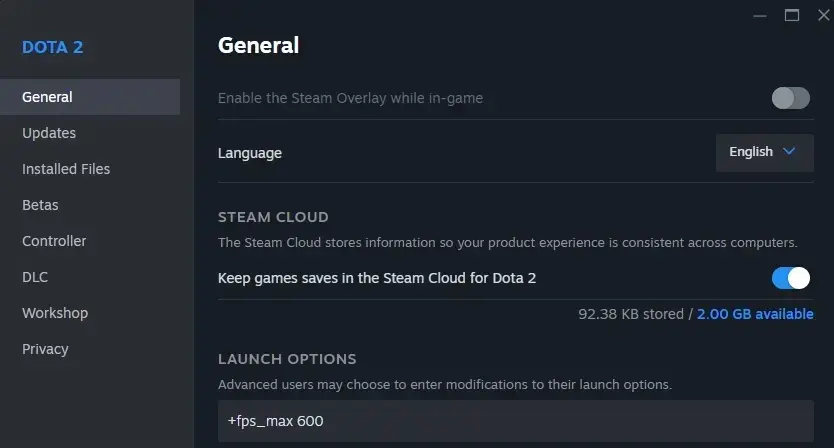
Самый простой способ повысить производительность — задать параметры запуска через Steam. Они применяются ещё до старта игры и не требуют изменения внутренних настроек. Как установить параметры запуска:
- Откройте библиотеку Steam.
- Нажмите правой кнопкой мыши на Dota 2 и выберите «Свойства».
- В разделе «Общие» нажмите «Установить параметры запуска».
- Введите команды через пробел.
Лучшие команды-настройки в Dota 2 для слабых ПК
| Команда | Описание |
| -novid | Отключает вступительный ролик, ускоряя запуск |
| -high | Устанавливает высокий приоритет процесса для игры |
| -map dota | Загружает карту до старта матча, ускоряя переход к драфту |
| -dx11 / -dx9 / -vulkan | Устанавливает определенный API рендеринга. |
| -noaafonts | Отключает сглаживание шрифтов, но с ней текст перестанет быть читаемым. |
| +dota_embers 0 | Отключает анимацию всего, что есть в главном меню |
| -prewarm | Загружает ресурсы до главного меню (не рекомендуем для HDD) |
| -nod3d9ex | Отключает DirectX Aero, ускоряет сворачивание игры |
| -novr | Отключает поддержку VR (освобождает ресурсы), если у вас нет шлема |
| +fps_max 0 | Снимает ограничение на количество кадров в секунду (по умолчанию — 240) |
| +fps_max 60 | Ограничивает FPS до 60, если система перегревается или нестабильна |
Какие команды выбрать или как прописать все
Какие выбрать команды-настройки в Доте 2 для ФПС из всего этого списка? Например, для слабых ПК лучше использовать -dx9 или -vulkan — они менее требовательны к ресурсам. При этом в параметрах запуска можно прописать сразу все опции, чтобы получить наибольший прирост к частоте кадров. Полная строка выглядеть должна примерно следующим образом — -novid -high -map dota -dx9 +dota_embers 0 (последовательно команд не имеет никакого значения).
Дополнительная настройка Dota 2 для слабых компьютеров
Если игра долго грузится или вылетает при входе в матч, попробуйте команду map_enable_portrait_worlds 0. Она отключает лишние объекты и элементы загрузки, включая вступительную заставку. Раньше с этим помогала map_disable_background_maps, но сейчас она не работает.
Настройки графики Доты 2 для ФПС
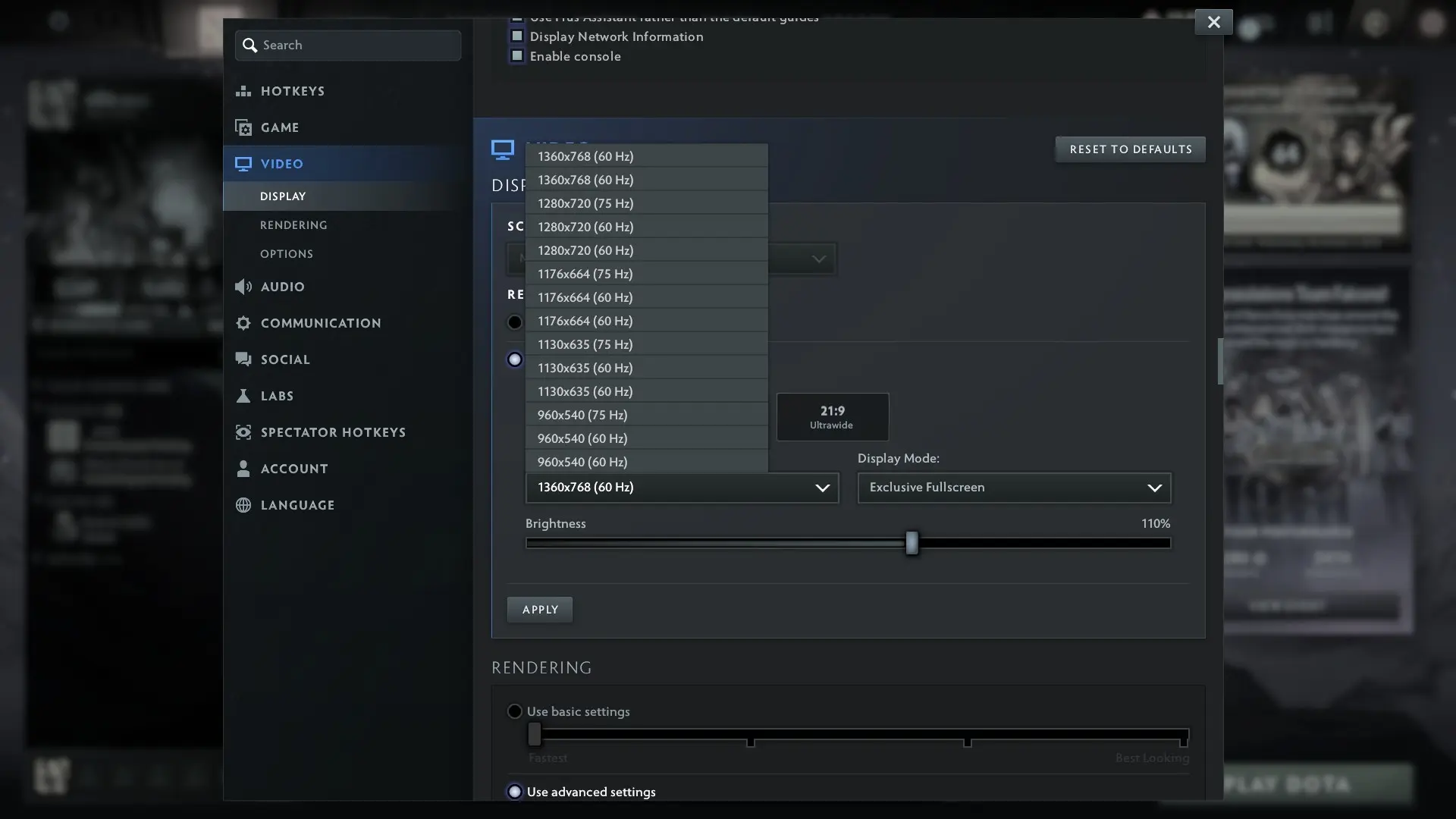
Современные обновления Dota 2 и изменения вроде улучшенного освещения сделали игру более требовательной, поэтому правильная оптимизация графики особенно важна для слабых компьютеров.
Основные настройки и опции
| Название настройки | Для слабых ПК | Для мощных ПК |
| Разрешение экрана | Максимум 1920x1080 | Текущее разрешение экрана |
| Режим отображения | Оконный режим без рамки | Полноэкранный |
| API рендеринга | Vulkan или DirectX 9 | DirectX 11 или 12 |
| Качество текстур | Низкое | Высокое |
| Качество эффектов | Низкое | Высокое |
| Качество теней | Выключено | Среднее и выше |
| Качество обработки экрана | Минимум 85% или FidelityFX | 100% |
| Низкая задержка NVIDIA Reflex | Включено | Отключено |
Другие расширенные настройки Доты 2 для комфортной игры
| Название настройки | Для слабых ПК | Для мощных ПК |
| Анимированные портреты | Отключено | Включено |
| Дополнительная обработка света | Отключено | Включено |
| Освещение мира | Отключено | Включено |
| Глобальное затемнение | Отключено | Включено |
| Карты нормалей | Отключено | Включено |
| Фауна | Отключено | Включено |
| Симуляция ткани | Отключено | Включено |
| Трава | Отключено | Включено |
| Сглаживание | Отключено | Включено |
| Блики | Отключено | Включено |
| Свечение | Отключено | Включено |
| Высокое качество воды | Отключено | Отключено |
| Атмосферный туман/тина | Отключено | Отключено |
| Эффекты в главном меню | Отключено | Отключено |
| Вертикальная синхронизация | Включено | Отключено |
| Анимация деревьев | Включено | Включено |
| Расчёт шейдеров | Включено | Отключено |
Общие рекомендации и советы по настройкам
- API рендеринга: тестируйте Vulkan, DirectX 11 и DirectX 9. Vulkan часто даёт лучший FPS, но на некоторых системах вызывает фризы. DirectX 9 — лучший выбор для старых ПК.
- Качество обработки экрана: снижение до 85% с FidelityFX Super Resolution даёт прирост FPS, но качество заметно ухудшится. Поэтому есть смысл потестировать, увеличивая качество на несколько процентов.
- Тени: одна из самых требовательных опций, отключение которой даёт до 15% прироста к частоте кадров, особенно в командных боях.
- Анимация деревьев: включите, чтобы отслеживать действия героев вроде Monkey King, но на слабых системах следует отключать или подключать выборочно в настройках графики для Доты 2.
- Расчёт шейдеров: обязательно включайте на системах с неплохим процессором — благодаря этой настройке часть нагрузки с видеокарты пойдёт на процессор. Полезно для тех, у кого видеопамять графического чипа не более 2GB.
Ландшафт и погодные эффекты
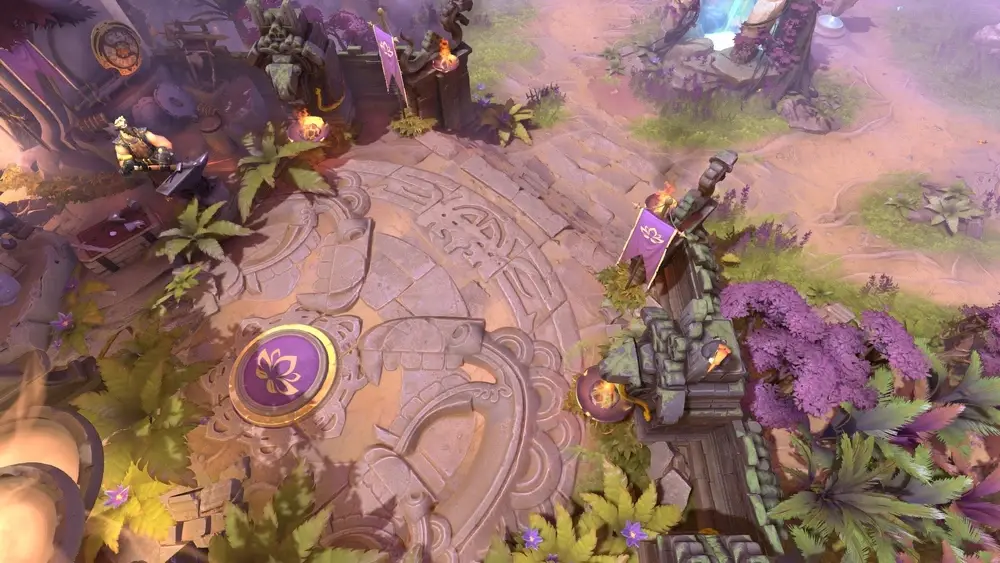
Как еще настроить Доту 2 для идеальной игры? Эта настройка особенно актуальна для слабых ПК. После The International 2026 пользователь под ником Kwaka разобрал все ландшафты Dota 2 в ролике на YouTube и определил, какие из них сильнее всего влияют на производительность:
- Immortal Gardens — снижает производительность на 3–12%.
- Overgrown Empire — снижает производительность на 10–15%.
- The Emerald Abyss — повышает производительность процессора на 3%, но снижает производительность видеокарты на 2%.
- Sanctums of the Divine — повышает производительность процессора на 5%, но снижает производительность видеокарты на 11%.
- Desert Terrain (он же пустынный) — повышает производительность на 6%.
- Reef’s Edge — повышает производительность на 3%.
Такие показатели объясняются сложным освещением, дополнительными погодными эффектами и плохой оптимизацией. Подобные проблемы есть и у сезонных ландшафтов, а также у отдельных погодных эффектов, которые комбинируются с ними. Рекомендуем убрать всё это или оставить Desert Terrain/Reef’s Edge.
Заблокировать dota2.com через файл hosts
Радикальный способ настройки Dota 2 для слабых компьютеров: клиент игры постоянно отправляет запросы на официальный сайт dota2.com — подгружает видео, новости и элементы интерфейса. Со временем запросы копятся, что создаёт дополнительную нагрузку. Чем дольше играете без перезапуска клиента, тем сильнее падает частота кадров.
Единственный минус способа: перестанут корректно загружаться гильдии, ивенты, некоторые функции Dota Plus, новости и заставки в главном меню. Если же всё-таки решились на это (не переживайте, бана не будет), тогда сделайте следующее:
- Откройте файл hosts по адресу C:\Windows\System32\drivers\etc\hosts. Если файл не отображается, измените фильтр на «Все файлы».
- В конце файла прописываете 0.0.0.0 dota2.com, сохраняете изменения, открываете командную строку от имени администратора.
- Прописываете команду ipconfig /flushdns, закрываете клиент Dota 2 и запускаете его снова.
- Для отмены удалите строку 0.0.0.0 dota2.com, снова выполните ipconfig /flushdns и перезапустите игру.
Редактирование autoexec.cfg
Для дополнительной оптимизации можно отредактировать файл конфигурации. Найдите его по пути: Steam\steamapps\common\dota 2 beta\game\dota\cfg. Если файла нет, создайте его. Команды для отключения лишних эффектов:
text
r_renderoverlayfragment "0"
r_threaded_shadow_clip "1"
snd_async_fullyasync "1"
mat_queue_mode "2"
cl_threaded_bone_setup "0"
r_queued_decals "0"
r_queued_ropes "1"
r_queued_post_processing "0"
dota_cheap_water "1"
r_ssao "0"
mat_vsync "0"
dota_embers "0"
Эти команды минимизируют анимации, тени и другие ресурсоёмкие эффекты.
Отключение оверлеев и фоновых программ
Оверлеи Steam, Discord и GeForce Experience могут незаметно снижать FPS и вызывать фризы. Поэтому наша тонкая настройка Доты 2 для слабых компьютеров требует их отключения, а также закрытие фоновых приложений, которые не используются во время игры. Для этого нужно сделать следующее:
- В Steam: «Настройки» → «В игре» → снимите галочку «Включить оверлей Steam».
- В Discord: «Настройки пользователя» → «Оверлей» → выключите «Включить оверлей».
- В GeForce Experience или NVIDIA App: отключите внутриигровой оверлей, если он не нужен.
Оптимизация Windows для Dota 2
- Режим максимальной производительности: в «Параметрах питания» выберите «Высокая производительность».
- Игровой режим: включите в «Параметрах» → «Игры» → «Игровой режим».
- Отключение Xbox Game Bar: уберите приложение из активных, чтобы снизить нагрузку.
- Файл подкачки: установите размер 1,5–2 от объёма ОЗУ на SSD.
- Очистка автозагрузки: отключите ненужные программы в «Диспетчере задач» → «Автозагрузка».
Простая настройка видеокарты
Если после всех настроек FPS остаётся нестабильным, проверьте параметры в панели управления видеокартой. С другой стороны, это можно сделать и сразу, если больше не хотите возвращаться к настройке Доты 2 для повышения ФПС.
Для NVIDIA
- Откройте «Панель управления NVIDIA» → «Управление параметрами 3D» → «Программные настройки».
- Добавьте профиль для dota2.exe.
- Установите «Режим управления электропитанием» — «Предпочтителен максимальный режим производительности».
- Включите NVIDIA Reflex на «Ультра», если игра поддерживает эту технологию.
- Отключите вертикальную синхронизацию, если она не нужна для устранения разрывов.
Для AMD
- В «Настройках Radeon» установите минимальные графические параметры для профиля Dota 2.
- Включите Radeon Anti-Lag, если он доступен.
Настройки управления для Dota 2
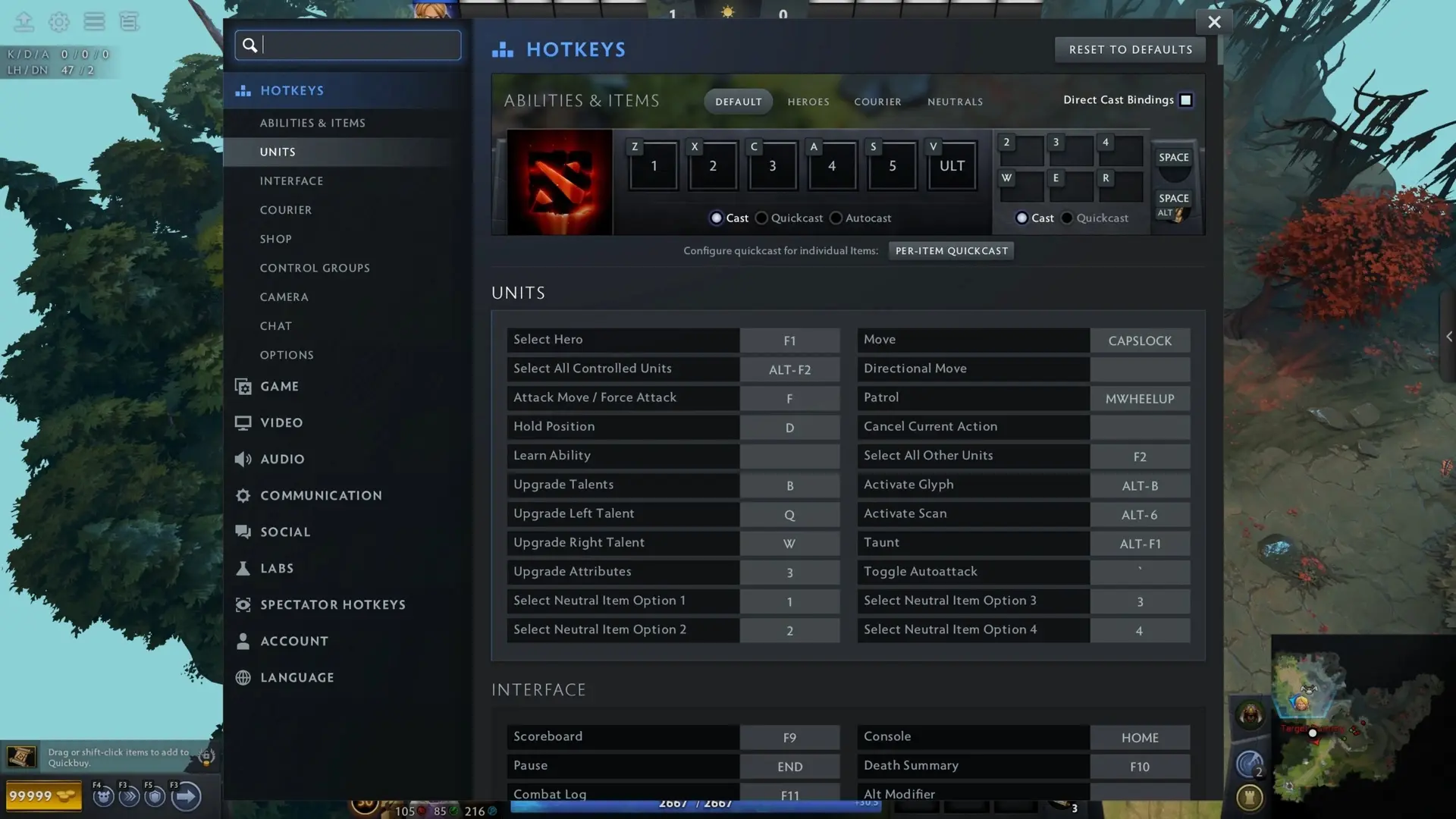
Правильные бинды и быстрое применение (quick cast) сокращают время реакции в боях. Да и в целом играть с ними за многих героев из-за многообразия способностей с предметами, становится гораздо проще.
| Действия | Клавиша |
| Способности героя (1–6) | Q, W, E, D, F, R |
| Выбрать героя | F1 |
| Выбрать курьера | F2 |
| Курьер: доставить предметы | F3 |
| Атака | A |
| Удерживать позицию | H |
| Быстрая покупка | MOUSE4 |
| Захват камеры | MOUSE3 |
| Первая/вторая/третья группа | 1, 2, 3 |
Бинды второго плана (изучение способности, укрепление построек, сканирование) можно разместить на T, G, B или F4.
Быстрое применение (Quick Cast)
Настройка для Dota 2 такой функции, как quick cast позволяет кастовать способности одним нажатием клавиши, без клика мышью. Это полезно для героев с быстрым прокастом (Tinker, Invoker). Для AoE-способностей (Void, Enigma, Magnus) лучше отключить. Как настроить:
- Зайдите в «Настройки» → «Управление».
- Включите «Быстрое применение» для нужных способностей.
- Активируйте «Умное применение на себя» (Alt + способность).
- Отключите «Быстрое применение нажатием клавиши», если хотите прицеливаться и видеть AoE.
Совет для новичков: начните со стандартных настроек, затем постепенно переходите к quick cast.
Бинды, которые экономят время
- Бинд на открытие магазина и быструю покупку. Экономит время и когнитивные ресурсы, особенно в напряжённых матчах.
- Бинд на «Идти в направлении». Помогает точнее попадать способностями, которые требуют выбора направления — например, Паунс Сларка или Койлы Shadow Fiend.
- Отдельная кнопка для остановки телепортации и способностей. Позволяет не сбивать каст случайным движением мыши.
- Автовыделение призванных существ. Удобно для иллюзионистов и саммонеров, но осторожно на Shadow Demon: можно случайно отправить иллюзии не туда.
Настройка камеры
- Перемещение по краю экрана: подходит большинству, но требует лишних движений мышью.
- Захват камеры: используйте колесо мыши (MOUSE3) для перемещения камеры.
- В настройках камеры отключите все опции перемещения по краю экрана, кроме «Следовать за героем клавишей выбора героя».
- Назначьте захват камеры на MOUSE3.
Настройка мини-карты и интерфейса
- Переместите мини-карту в левый нижний угол для большего обзора.
- Увеличьте размер иконок героев.
- Включите «Иконки героев на мини-карте при зажатой Alt».
- Активируйте «Радиус применения способностей» и «Радиус атаки башен» при зажатой Alt.
- Включите «Информацию о существах на панели героя» для контроля юнитов.
Другие полезные настройки управления
- Включите «Умную атаку». Это упрощает выбор цели для атаки: когда юнита можно добить, цвет кружка меняется с красного на синий. Помогает не путаться в толпе крипов.
- Увеличьте размер иконок героев на мини-карте. Крупные иконки заметны боковым зрением, что помогает вовремя реагировать на ганги. Яторо рекомендует ориентироваться не только по иконкам, но и по цветным стрелочкам, которые показывают направление движения героя.
- Отключите визуальные эффекты ландшафта, тени и лишние анимации. Меньше деталей на экране — проще заметить движение вражеских юнитов. Движение листьев на деревьях помогает только в редких случаях, поэтому если против вас нет Monkey King, то они будут больше отвлекать.
Часто задаваемые вопросы (FAQ)
Снизьте графику до минимума, используйте Vulkan или DirectX 9, отключите тени, блики и анимации. Добавьте команды -novid, -high, +dota_embers 0 в параметры запуска.
Quick cast позволяет кастовать способности одним нажатием. Полезно для Tinker или Invoker, но для AoE-спеллов (Void, Magnus) лучше отключить.
Переместите мини-карту в левый нижний угол, увеличьте высоту камеры и используйте захват камеры (MOUSE3).
Отключите тени, блики, глобальное затемнение, карты нормалей и высокое качество воды. Используйте 85% с FidelityFX.
Включите режим максимальной производительности, игровой режим, отключите Xbox Game Bar и настройте файл подкачки на SSD.
Правильные бинды ускоряют реакцию, минимизируют лишние действия и позволяют сосредоточиться на игре.
Попробуйте разные API рендеринга, обновите драйверы, переустановите Windows или рассмотрите апгрейд ПК (процессор уровня Intel Core i5 и 8 ГБ ОЗУ).
Они работают поверх игры и расходуют ресурсы GPU и CPU. Особенно заметно на DirectX 11, где оверлей Discord вызывает подвисания. Отключите их, если не используете.
Снятие ограничения помогает только на мощных системах с высокой частотой монитора. На слабых ПК лучше ограничить FPS до 60–144: это снижает нагрузку и нагрев.
По отзывам, прирост FPS может достигать двукратного, но ценой отказа от гильдий, ивентов и части функций Dota Plus. Способ подходит не всем.