Полный гайд по настройке звука в CS2 для наушников

В мире Counter-Strike 2 побеждает тот, у кого лучше реакция и информативность. Но если первое зависит от тренировок, то второе — на 50% от твоего слуха. Звук в CS2 — это не просто атмосфера, а главный инструмент разведки. Шаг противника за стеной, перезарядка, звук летящей флешки, установка бомбы — всё это даёт тебе бесценную информацию.
Однако, как настроить звук в CS2 так, чтобы слышать шаги? Критически важна правильная настройка звука в кс 2 для наушников. Без верных параметров ты будешь слышать кашу вместо чётких шагов, а выстрелы будут дезориентировать тебя. В этом исчерпывающем руководстве мы разберём каждый ползунок, консольную команду и хитрости Windows, чтобы твоя настройка наушников для кс 2 стала идеальной. Ты научишься слышать врага до того, как он увидит тебя.
Почему звук в CS2 требует особого подхода?
С выходом CS2 разработчики из Valve полностью переработали звуковой движок. Звук стал более реалистичным благодаря использованию технологий объёмного звучания. Теперь ты можешь точнее определить не только направление (лево/право), но и расстояние, а также примерную высоту источника, но у этой медали есть и обратная сторона.
Новая звуковая подсистема (HRTF и объёмный звук)
Valve полностью переработала звуковой движок для CS2. Теперь игра использует продвинутую технологию HRTF (Head-Related Transfer Function) — функцию передачи сигнала, связанную с головой. Простыми словами, это алгоритм, который имитирует то, как наши уши и голова воспринимают звук в реальной жизни. Благодаря HRTF ты можешь определять не только направление (лево-право), но и:
- Фронт/тыл — слышать, идёт враг спереди или сзади.
- Высоту — приблизительно понимать, находится ли противник этажом выше или ниже (особенно актуально на Nuke, Vertigo, Overpass).
- Расстояние — оценивать, насколько далеко от тебя источник звука.
Это колоссальный шаг вперёд по сравнению с CS:GO, где звуковая картина была более плоской. Однако новизна требует привыкания. Именно поэтому многие ветераны первое время жаловались на «кастрюльный» или «ватный» звук — их мозг просто не успел перестроиться на новую, более сложную систему.
Почему стерео, а не 7.1?
Игра изначально микшировалась для стерео. Встроенный HRTF-движок CS2 уже содержит всю необходимую информацию для точного позиционирования. Если ты включишь виртуальный объёмный звук в драйверах наушников или в Windows, ты фактически наложишь один алгоритм звука на другой. Это создаст фазовые искажения, задержки и «кашу» в ушах. Ты потеряешь чёткость и будешь дезориентирован.
Поэтому первое, что нужно сделать перед любой настройкой наушников кс — убедиться, что все программные «улучшайзеры» звука отключены. Мы вернемся к этому в разделе про Windows.
Детальный разбор основных настроек звука
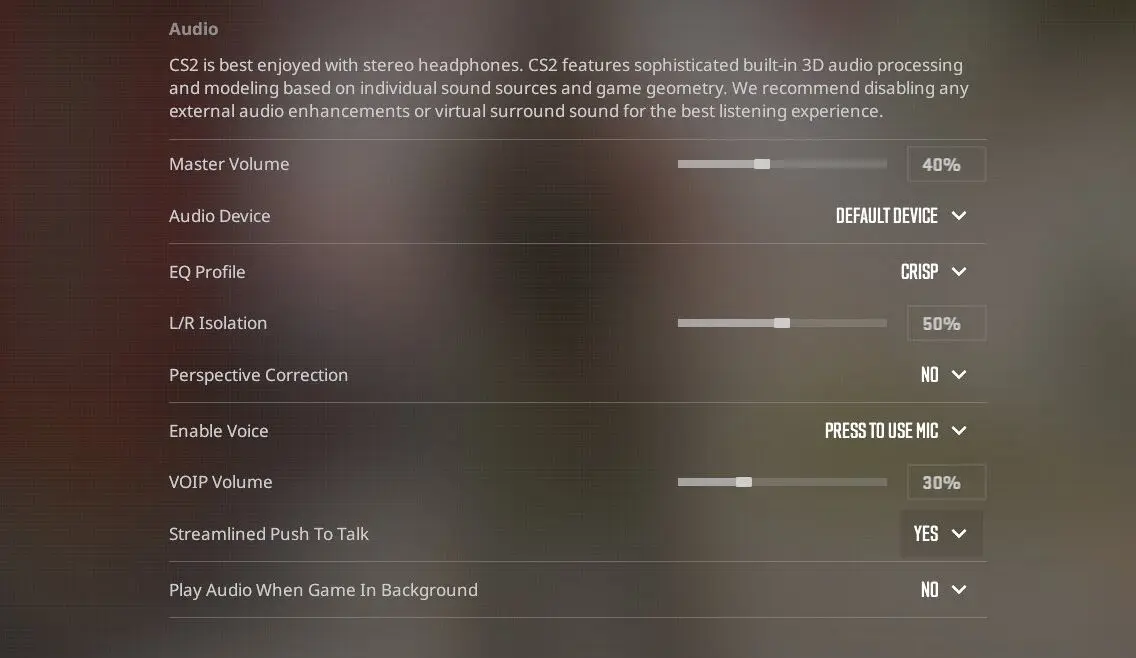
Общие параметры (Звук)
- Громкость фоновых звуков в главном меню — личное дело каждого. Можно оставить для атмосферы или выкрутить в ноль, чтобы не отвлекало.
- Устройство воспроизведения — убедись, что здесь выбраны именно те наушники, которыми ты пользуешься (или твоя звуковая карта).
- Не заглушать звук, когда игра свернута — если ты часто альт-табаешься и хочешь слышать игру на фоне — ставь «Нет». Если нет — можно оставить «Да».
Ключевые параметры: эквалайзер, изоляция и коррекция
А теперь самое интересное. Именно эти три настройки кардинально меняют восприятие игры и станут основой грамотной настройки звука в кс 2 для наушников.
1. Профиль эквалайзера
Это программный эквалайзер, встроенный прямо в игру. Он не требует установки стороннего софта и позволяет выбрать характер звучания.
- Чёткий — этот режим поднимает средние и высокие частоты. Для чего это нужно? Шаги, перезарядка, спуск курка. Выбирая «Чёткий» профиль, ты буквально «вытягиваешь» шаги врагов на передний план, делая их более различимыми на фоне выстрелов. Это лучший выбор для соревновательной игры. Минус: звук становится резковатым, и при долгой игре на высокой громкости уши могут уставать быстрее.
- Стандартный — сбалансированный профиль, нет явного акцента на частотах. Подходит для долгих тренировок, игры в режиме «Бой насмерть» или если «Чёткий» режим кажется слишком агрессивным.
- Мягкий — срезает высокие частоты, делая звук более «тёплым» и приятным. Шаги при таком профиле слышны хуже всего. Для рейтинговых игр этот режим категорически не рекомендуется.
2. Изоляция боковых каналов
- 0% — настройка по умолчанию в CS2, даёт максимальную точность позиционирования. Звук обрабатывается так, чтобы ты мог максимально точно определить угол источника: спереди, сзади, сверху. Однако некоторым игрокам кажется, что при 0% звук как будто идёт из головы или звучит слишком объёмно, «кастрюльно».
- От 50% до 70% — повышая этот параметр, ты искусственно «разводишь» звуки по левому и правому каналам. Звук становится более плоским и привычным для тех, кто тысячи часов играл в CS:GO. Ты будешь чётко понимать, справа или слева враг, но можешь потерять часть информации о точном угле (например, сложнее отличить звук спереди-слева от звука сзади-слева). Многие профессионалы и любители рекомендуют значения в этом диапазоне.
3. Коррекция перспективы
Эта настройка отвечает за то, как звук зависит от поворота твоей камеры.
- Да (Вкл.) — звук корректируется в зависимости от того, куда ты смотришь. Если источник звука находится слева от твоего персонажа, но ты повернёшь камеру направо, звук сместится, чтобы казаться идущим сзади. Технология старается сделать звучание более реалистичным.
- Нет (Выкл.) — звук жёстко привязан к миру. Если он идёт слева от модели твоего персонажа, ты всегда будешь слышать его в левом наушнике, независимо от того, куда ты навёл мышку.
Настройка голоса и микрофона
Командная игра невозможна без общения. Мы покажем вам общие настройки как внутри игры, так и в приложениях для связи (TeamSpeak):
- Громкость голосов других игроков: 100%, чтобы слышать тиммейтов даже при выстрелах.
- Режим голоса/микрофона: выбирай «Включать зажатием кнопки». «Активация голосом» (Open Mic) — зло, так как твои союзники будут слышать чипсы, дыхание и разговоры родителей.
- Оптимизированная активация микрофона: обязательно поставь «Да». Эта функция решает старую проблему Windows, когда микрофон мог «засыпать» и не передавать звук первые полсекунды. С ней микрофон будет работать стабильно.
- Порог срабатывания микрофона: если у тебя шумная клавиатура, покрути этот ползунок, чтобы она не триггерила передачу звука. Идеальное значение подбирается экспериментально.
Музыка — только по делу
Музыка в CS2 атмосферная, но в пылу сражения она только мешает. Лучший способ настройки наушников для кс 2 в этом разделе — убрать всё лишнее.
- В главном меню: по вкусу.
- В начале / по ходу / в конце раунда: 0%. Тебе не нужна эпичная музыка, когда ты пытаешься расслышать шаги.
- Мелодия бомбы — десятисекундный отсчёт обязателен к прослушиванию. Оставь его в диапазоне от 20% до 40%, чтобы чётко понимать, когда бомба взорвётся и есть ли у тебя время на спасение или обезвреживание.
- После смерти: можно оставить, но на низкой громкости, чтобы не отвлекало от наблюдения за тиммейтами.
Хитрости Windows и драйверов (Realtek)
Иногда игровых настроек недостаточно. Чтобы выжать максимум из даже недорогих наушников, стоит заглянуть в настройки звука Windows и драйвера (чаще всего Realtek HD).
- Отключение пространственного звука — в параметрах звука Windows (в свойствах твоего устройства воспроизведения) на вкладке «Пространственный звук» выбери «Выкл.». CS2 сама отлично справляется с объёмом, а наложение дополнительных эффектов Windows создаст кашу и задержку.
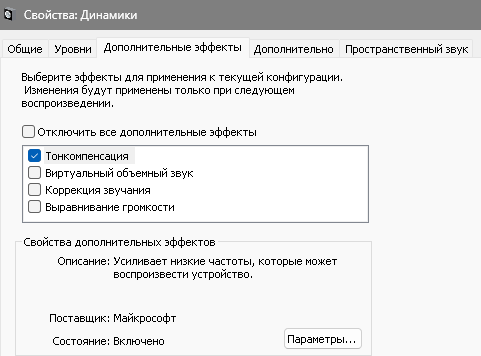
- Тонкомпенсация (Loudness Equalization) — это настройка в драйвере Realtek. Она выравнивает громкость звуков: тихие шаги делает громче, а громкие взрывы — тише. Это мощный инструмент для тех, кто хочет слышать максимум. Найди в трее «Диспетчер Realtek HD» (или Realtek Audio Console), перейди во вкладку «Звуковой эффект» и поставь галочку напротив «Тонкомпенсация» (или «Loudness Equalization»). Эта настройка меняет звук глобально, во всей системе. Она реально помогает услышать шаги, но делает звук выстрелов более «плоским». Попробуй и реши, подходит ли тебе такой компромисс.
- Эквалайзер Realtek — в том же диспетчере можно вручную поднять высокие частоты, если тебе не хватает «Чёткого» профиля в игре, однако проще начать с внутриигрового эквалайзера.
Как выбрать наушники для CS2?
Если ты только собираешься покупать гарнитуру, вот несколько советов.
- Тип конструкции — лучше всего подходят открытые или полуоткрытые наушники. У них шире звуковая сцена, и ты лучше ощущаешь пространство. Минус — звук слышен окружающим, и ты слышишь их. Закрытые наушники хорошо изолируют от внешнего шума, но звуковая сцена у них часто более «тесная».
- Частотный диапазон — не гонись за цифрами. Нам важна не способность воспроизводить 5 Гц, а ровная АЧХ в среднем и высоком диапазоне. Ищи обзоры, где проверяют именно игровое позиционирование.
- Импеданс — для обычных материнских плат подойдут наушники с сопротивлениемот от 32 до 64 Ом. Высокоомные наушники (250+ Ом) требуют внешнего усилителя.
- Микрофон — если тебе нужен микрофон, обрати внимание на гарнитуры с хорошей шумоподавлением. Если нет, лучше купить отдельно студийные наушники (например, Audio-Technica ATH-AD700X, Philips SHP9500) и отдельный микрофон — это даст лучшее качество за те же деньги.
- Отключай 7.1 — даже если наушники с поддержкой виртуального 7.1, убедись, что этот режим отключён в драйверах или переключателе на проводе. В CS2 он вреден.
Консольные команды для звука
Запомни главное: все старые команды из CS:GO (snd_mixahead, snd_headphone_pan_exponent и другие) не работают в CS2, разработчики убрали или заблокировали их. Если введёшь такую команду в консоль, игра просто проигнорирует её. Никакие консольные команды не влияют на громкость шагов, чёткость звука или позиционирование. Всё, что реально работает, уже вынесено в настройки игры (эквалайзер, изоляция каналов, коррекция перспективы). Не трать время на поиск «магических кодов» в интернете. Просто настрой звук через меню CS2 и Windows — этого будет достаточно.
5 типичных ошибок при настройке звука
- Включённый 7.1 или «объёмный звук» в Windows/драйверах — звук превращается в кашу. Решение: отключи пространственный звук.
- Игра через колонки — HRTF не работает, направление не слышно. Решение: только наушники.
- Open Mic (активация голосом) — тиммейты слышат твою клаву и дыхание. Решение: всегда Push-to-Talk.
- Слишком высокая громкость — после выстрелов не слышно шагов и портится слух. Решение: найди баланс, чтобы шаги было слышно, но и взрывы не оглушали.
- Копирование старых настроек CS:GO — они просто не работают в CS2. Решение: настраивайся с нуля под новый движок.
Чек-лист по настройке звука
В игре
- Профиль эквалайзера: чёткий.
- Изоляция боковых каналов: от 50% до 70% (или 0%, если ты привык).
- Музыка в раунде: 0%.
- Таймер бомбы: от 20% до 40%.
- Режим голоса: Push-to-Talk.
- Оптимизация микрофона: да.
В Windows
- Пространственный звук: выключить.
- Частота: 24 бита 48000 Гц.
- Тонкомпенсация: включить (опционально, в драйверах Realtek).
FAQ по настройке звука в CS2 для наушников
Потому, что шаги, перезарядка и гранаты дают информацию раньше, чем ты увидишь врага.
HRTF — технология объёмного звучания в CS2, которая помогает определить направление, высоту и расстояние до источника звука.
Нет. CS2 уже использует собственную HRTF, а дополнительные эффекты создают «кашу».
Для рейтинга — «Чёткий». Он усиливает шаги и другие важные звуки.
Меняет ощущение ширины сцены: 0% — точнее позиционирование, от 50% до 70% — привычнее для игроков из CS:GO.
Чаще да — звук становится реалистичнее при поворотах камеры. Но некоторые предпочитают выключать ради стабильности позиционирования.
Музыка в раунде — на 0%. Таймер бомбы — от 20% до 40%.
Около 100%, чтобы слышать тиммейтов даже во время перестрелок.
Push-to-Talk. Это исключает лишние шумы и случайные звуки.
Чтобы микрофон не «засыпал» и не обрезал начало фразы.
Можно попробовать: шаги станут громче, но звук станет менее естественным.
Открытые дают более широкую сцену, закрытые — лучше изолируют от шума. Для позиционирования чаще выбирают открытые.
Да. Для обычной материнской платы лучше от 32 до 64 Ом.
Начни с внутриигрового. Внешний нужен только если хочется точечной настройки.
Стерео, без «улучшайзеров», акцент на шаги и минимум отвлекающих звуков.