Как убрать чёрные полосы в CS2 и настроить 4:3
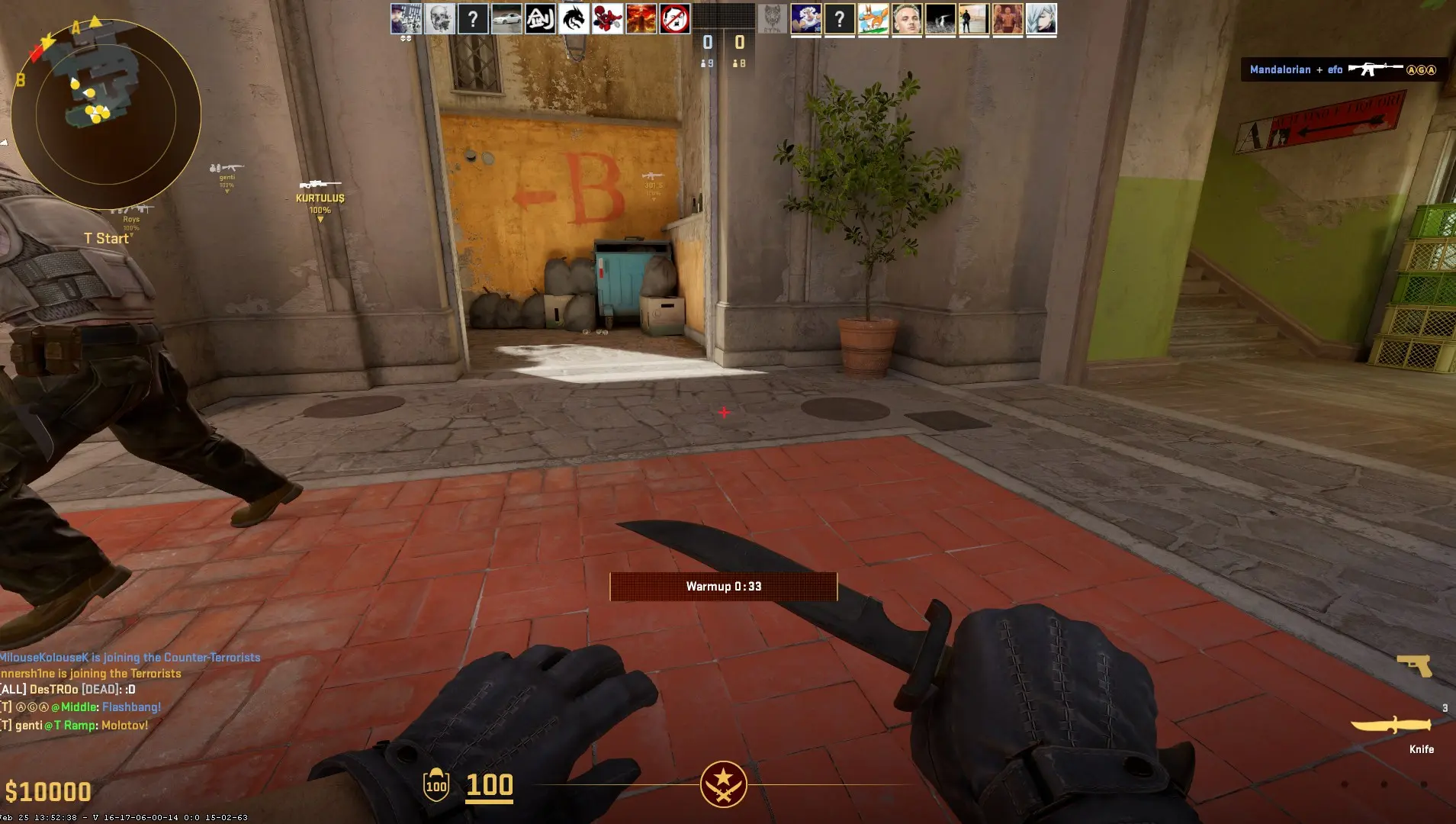
Чёрные полосы в Counter-Strike 2 — это пустые области по краям экрана, которые появляются при использовании соотношения сторон 4:3 на широкоформатных мониторах. Для одних игроков это осознанный выбор, для других — раздражающая проблема, которую хочется убрать как можно быстрее.
В этом гайде мы разберём:
- как включить или убрать чёрные полосы в кс2;
- как правильно настроить 4:3;
- что делать владельцам видеокарт NVIDIA и AMD;
- плюсы и минусы каждого варианта.
Зачем вообще используют 4:3 в CS2?
Несмотря на популярность формата 16:9, многие игроки, включая профессионалов, по-прежнему выбирают 4:3. Причины простые:
- Повышение FPS. Меньшее разрешение снижает нагрузку на видеокарту и процессор.
- Крупнее модели противников. При растянутом 4:3 враги визуально шире и заметнее.
- Привычка. Многие начинали играть ещё в CS 1.6 и Counter-Strike: Global Offensive.
- Фокус на центре экрана. Узкое поле зрения помогает сконцентрироваться на стрельбе.
Обязательная настройка в кс
Перед тем как трогать драйверы видеокарты, обязательно настройте кс2 по следующему алгоритму:
- Запустите CS2 и откройте настройки.
- Перейдите в раздел «Изображение» — «Графика».
- Убедитесь, что режим отображения установлен на «Во весь экран».
- В пункте «Формат экрана» выберите «Обычный, 4:3».
- Установите подходящее разрешение.
- Нажмите «Применить изменения».
Также очень важно — после смены разрешения кс часто автоматически сбрасывает частоту обновления до 60 Гц. Обязательно проверьте и выставьте максимальное значение.
Как убрать или включить чёрные полосы на NVIDIA?
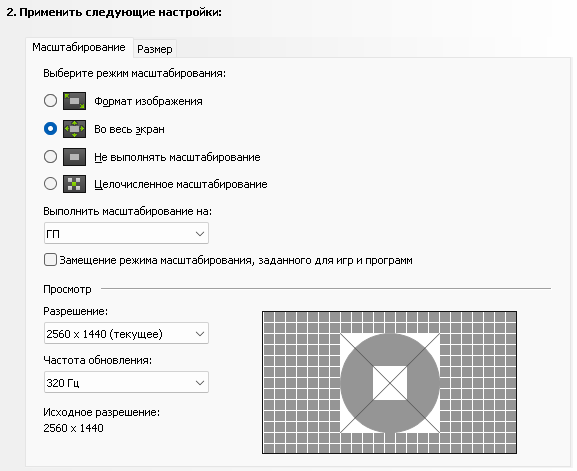
Если у вас видеокарта NVIDIA, всё решается через панель управления драйвера.
Инструкция:
- Кликните ПКМ по рабочему столу — Панель управления NVIDIA.
- Перейдите в «Дисплей» — «Регулировка размера и положения рабочего стола».
- Выберите нужный монитор.
- В разделе «Режим масштабирования»: «Формат изображения» — оставить чёрные полосы, «Во весь экран» — растянуть 4:3 на весь дисплей.
- В пункте «Выполнять масштабирование на» выберите ГП.
- Нажмите «Применить».
- После этого перезапустите кс.
Как убрать или включить чёрные полосы на AMD?
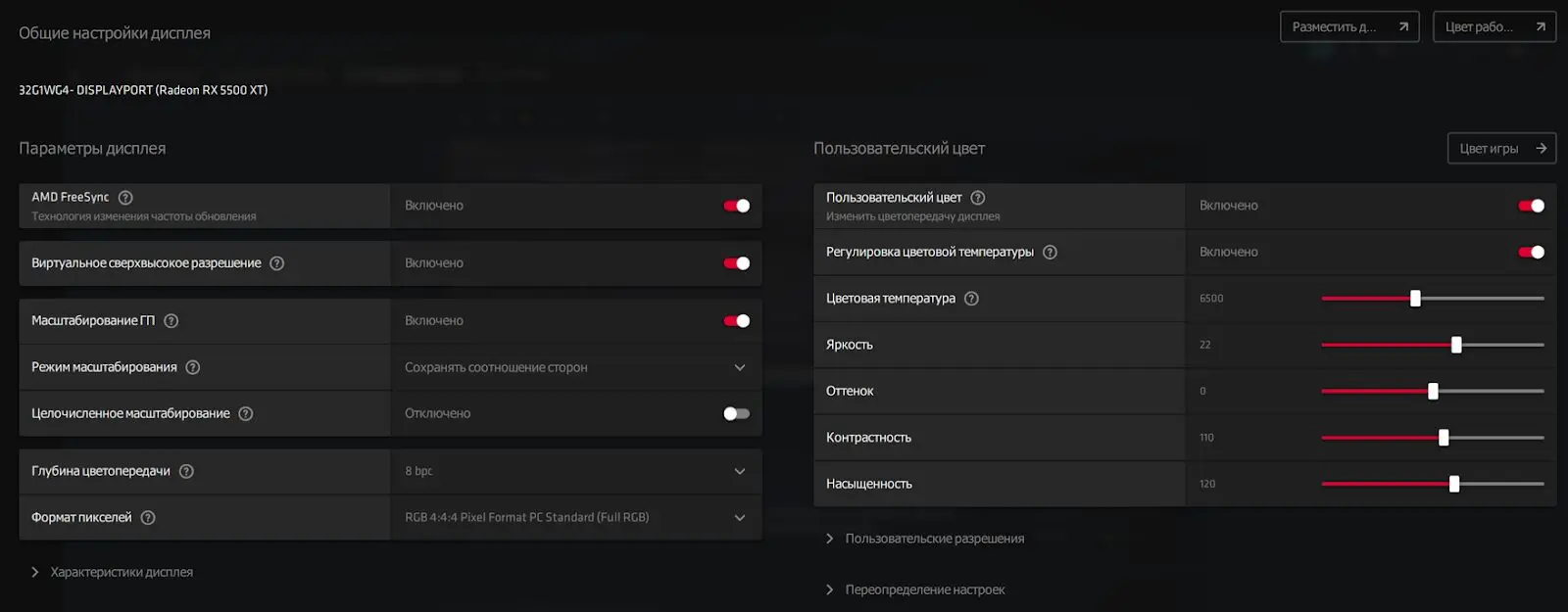
Для видеокарт AMD используется фирменное ПО Radeon / Adrenalin.
Инструкция:
- Откройте AMD Radeon Software.
- Нажмите на иконку шестерёнки (настройки).
- Перейдите во вкладку «Дисплей».
- Включите «Масштабирование ГП».
- В пункте «Режим масштабирования»:
- «Сохранить соотношение сторон» — с чёрными полосами;
- «Полная панель» — без полос (растянуто).
Перейдите в раздел «Игры», выберите кс2 и убедитесь, что режим масштабирования совпадает.
Растянутое 4:3 или чёрные полосы?
Растянутое 4:3
Плюсы:
- противники выглядят шире;
- проще попадать в голову;
- популярно среди про-игроков.
Минусы:
- искажение пропорций.
4:3 с чёрными полосами
Плюсы:
- корректные пропорции моделей;
- меньше визуального шума;
- стабильное восприятие дистанции.
Минусы:
- уменьшенная полезная область экрана.
Какие настройки выбирают профессиональные игроки?
Если посмотреть на настройки профессиональных игроков в Counter-Strike 2, становится очевидно: формат 4:3 по-прежнему доминирует. Несмотря на то, что CS2 — современная игра, большинство киберспортсменов сознательно отказываются от 16:9 в пользу классических разрешений.
| Разрешение | Профессиональный игрок |
| 1920x1080 | ropz, xertioN |
| 1440x1080 | NAF, torszi |
| 1280x960 | donk, s1mple, ZywOo |
| 1024x768 | zont1x, chopper, XANTARES |
Причина проста: 4:3 — это не про красоту картинки, а про эффективность и привычку. Многие топ-игроки провели тысячи часов в CS:GO и даже более ранних версиях серии Counter-Strike, где именно такой формат считался стандартом.
Наиболее популярным вариантом остаётся 1280×960 — его можно встретить у огромного числа профессионалов. Это разрешение даёт удачный баланс между чёткостью изображения, стабильным FPS и размером моделей противников. Именно поэтому его выбирают такие игроки, как s1mple, ZywOo и m0NESY.
Часто встречается и 1024×768. Его используют игроки, для которых на первом месте стоит максимальная производительность. Да, изображение становится менее чётким, но взамен можно получить более высокий FPS и максимально «чистый» отклик игры. Такой подход особенно ценят снайперы и игроки, которые привыкли к минимализму.
Отдельного внимания заслуживает 1440×1080 — относительно новый, но быстро набирающий популярность вариант. Он выглядит заметно чётче классических 1024×768, при этом сохраняет все преимущества формата 4:3. Например, именно с этим разрешением играет Aleksib, что дополнительно подогрело интерес к нему среди обычных игроков.
FAQ: чёрные полосы и 4:3 в CS2
Нужно включить растягивание изображения через драйвер видеокарты. В настройках NVIDIA выбрать «Во весь экран», в AMD — «Полная панель». После этого перезапустить игру.
Они возникают из-за несоответствия формата 4:3 и монитора 16:9. Видеокарта сохраняет пропорции и добавляет пустые области по бокам.
Откройте «Настройки» → «Изображение» → «Графика» → выберите «Обычный, 4:3», затем установите нужное разрешение и примените изменения.
После выбора 4:3 в игре нужно включить полноэкранное масштабирование в панели управления видеокартой. Без этого картинка останется с полосами.
Растянутое 4:3 делает модели шире, но искажает пропорции. Чёрные полосы сохраняют оригинальное соотношение сторон, но уменьшают поле зрения. Всё зависит от привычки.
Да, чаще всего FPS становится выше из-за меньшего разрешения и сниженной нагрузки на систему.
Чаще всего используют 1280x960, 1024x768 и 1440x1080. Первый вариант считается универсальным, второй — максимально производительным.
Это историческая привычка со времён Counter-Strike: Global Offensive и даже CS 1.6. Кроме того, растянутое 4:3 делает модели визуально крупнее.
Нет. В самой CS2 можно выбрать 4:3, но режим масштабирования настраивается только через видеокарту.
CS2 иногда автоматически выставляет 60 Гц при смене разрешения. Нужно вручную вернуть максимальную частоту обновления в настройках видео.
В панели управления NVIDIA выберите «Регулировка размера и положения рабочего стола» → «Во весь экран» → масштабирование на ГП → применить.
В AMD Radeon Software от AMD включите «Масштабирование ГП» и выберите режим «Полная панель».
Да. При 4:3 уменьшается горизонтальный обзор по сравнению с 16:9.
Чем ниже разрешение, тем сильнее размывается изображение. Особенно это заметно на 1024×768.
Не обязательно. Настройки про-игроков — результат многолетней адаптации. Лучше подобрать конфигурацию под свой ПК и собственные ощущения.