Как сделать прицел в CS2?
Прицел в Counter-Strike 2, перекрестье в центре экрана, это место в которое игроки смотря большую часть времени. Правильная настройка под себя может поднять уровень игры. И это не плацебо! Давайте разбираться, как сделать прицел в CS2 и что для этого нужно.
В CS2 есть несколько путей для тонкой настройки, а именно:
- скопировать прицел другого игрока;
- сделать прицел через настройки игры;
- точно настроить прицел при помощи консоли.
У каждого варианта есть свои особенности — часто опции приходится комбинировать для достижения оптимального результата.
Как скопировать прицел другого игрока?
В CS2 есть очень удобная функция копирования прицела. Позаимствовать его у другого игрока можно через настройки игры или, если этот игрок в одном матче с тобой, при помощи экрана табуляции.
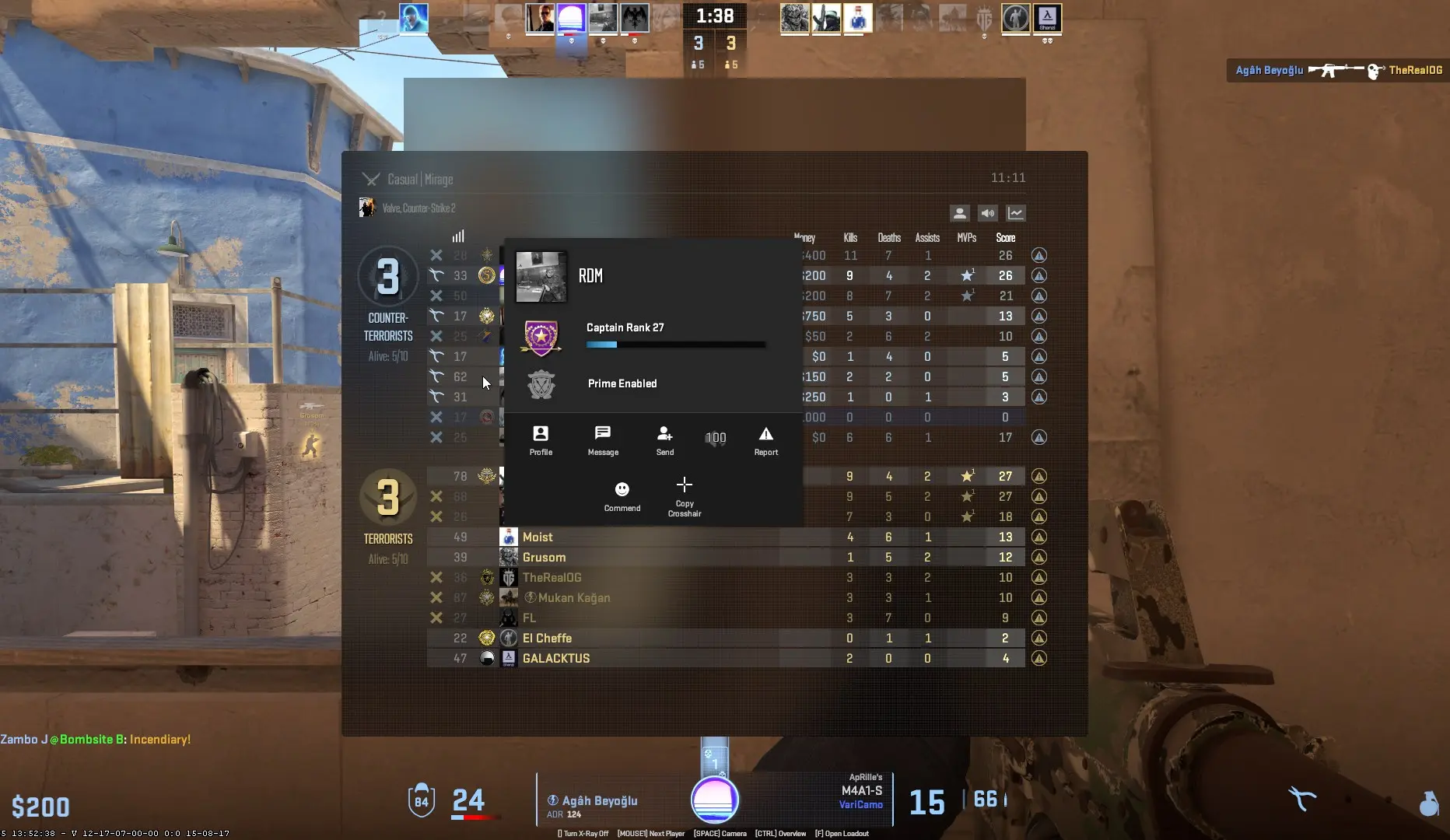
Чтобы скопировать прицел игрока, который играет с тобой в одном матче, достаточно открыть «TAB». Там — найдите нужного игрока, нажмите правую кнопку мыши и выберите соответствующий пункт в выпадающем меню. После этого его настройки станут вашими.
Второй вариант скопировать прицел требует специального кода, который импортируется через настройки. Вот как это делается, по шагам:
- запустить CS2;
- открыть настройки и выбрать пункт «Игра»;
- там перейти в раздел «Прицел»;
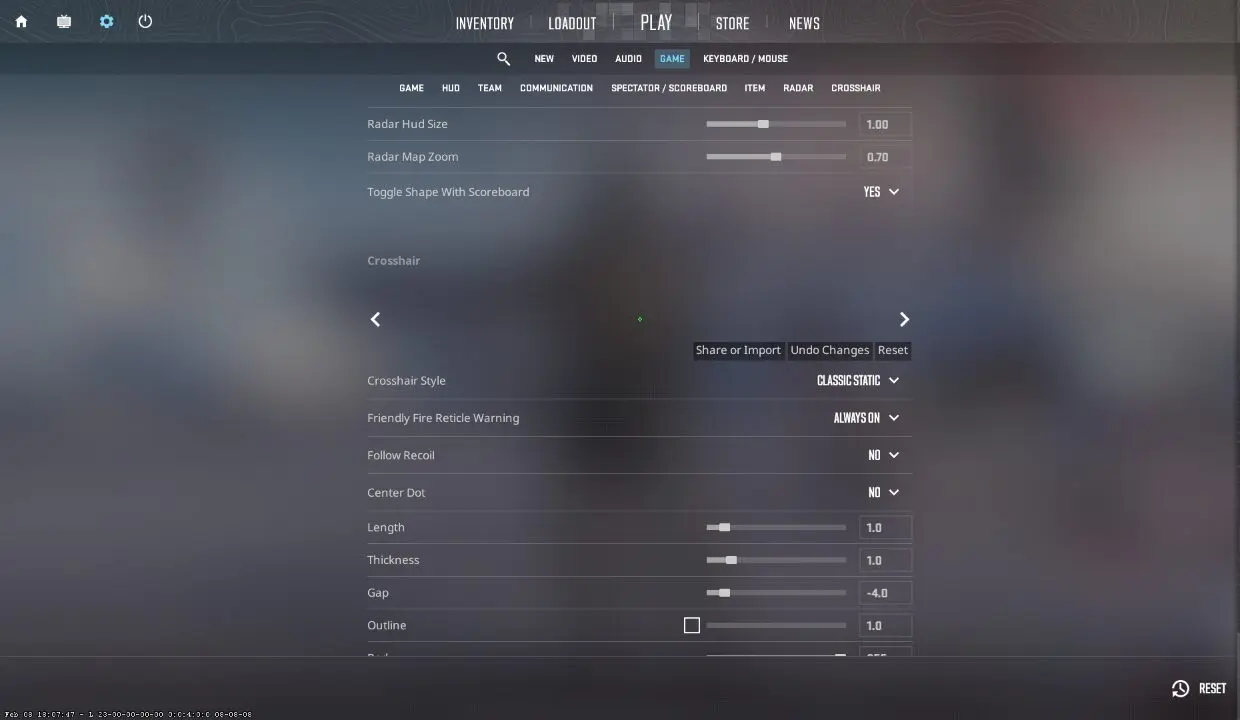
- в поле с демонстрацией прицела нажать на кнопку «Поделиться/Импортировать».
После этого появится место для ввода кода. Если вам захочется посмотреть прицел Александра «s1mple» Костылева, то настройки профессиональных игроков легко найти в интернете. Вставив код, нужно его применить — и готово! Теперь вы сделали себе прицел киберспортсмена.
Прицел через настройки игры
Там же, где вы импортировали прицел, есть ползунки для его настройки. Всего доступно более десяти параметров, которые можно легко и быстро настроить. На готовый прицел можно тут же посмотреть в окошке демонстрации.
Кроме толщины линий или точки в центре, в разделе настроек есть также возможность включить Т-образный прицел или, например, сделать так, чтобы он следовал за отдачей оружия — для этого в меню есть специальный пункт.
Настройка прицела через консоль
Читайте также: Топ полезных консольных команд в CS2
Последний вариант — настроить прицел, используя консоль. В параметрах игры ползунки просто дублируют функционал консольных команд для настройки прицела. Создание же перекрестья через консоль может быть не таким быстрым как через меню, но этот метод намного более гибкий. Давайте остановимся на параметрах прицела и разберёмся в них подробнее.
Как сделать маленький прицел в CS2?
За настройку размера прицела отвечают сразу несколько команд:
- cl_crosshairsize [от 0 до 10 или выше] — длина линий;
- cl_crosshairthickness [от 0 до 5 или выше] — толщина линий;
- cl_crosshairgap [от -5 до 5] — размер зазора в центре.
Чтобы сделать маленький прицел в CS2 можно использовать следующие параметры — «cl_crosshairsize 2», «cl_crosshairthickness 1», «cl_crosshairgap -3».
Прицел можно даже превратить в точку! Для этого стоит взять команды выше и немного изменить. Во-первых, надо использовать «cl_crosshairdot 1», чтобы добавить точку. Во-вторых, «cl_crosshairsize 0» — чтобы убрать линии. Всё, готово!
Как сделать белый прицел?
Цвет прицела в Counter-Strike 2 может быть любым. По умолчанию есть пять цветов, которые выбираются командой «cl_crosshaircolor», со значениями от 0 до 4. Далее, «cl_crosshaircolor 5» устанавливает пользовательский цвет. Чтобы сделать белый прицел, используйте следующие четыре строки:
- cl_crosshairalpha [от 0 до 255] — прозрачность;
- cl_crosshaircolor_r [от 0 до 255] — количество красного цвета в окрасе;
- cl_crosshaircolor_g [от 0 до 255] — количество зеленого цвета в окрасе;
- cl_crosshaircolor_b [от 0 до 255] — количество синего цвета в окрасе.
Чтобы сделать белый прицел достаточно ввести команды «cl_crosshairalpha 255», «cl_crosshaircolor_r 255», «cl_crosshaircolor_g 255», «cl_crosshaircolor_b 255».
По такому же принципу можно сделать чёрный прицел, достаточно скрутить цвета в 0. Но прежде чем играть, обязательно зайдите на сервер с ботами и попробуйте обновку. Некоторые цвета могут сливаться с текстурами карт, что очень мешает игре.
Другие настройки прицела CS2
Кроме размера и цвета, есть и другие настройки. Прицел можно сделать статичным или динамичным, с обводкой и точкой, Т-образным и многое другое. Единственное, что не получится — это сделать прицел в форме сердца. Таких настроек в CS2 пока что нет.
Чтобы сделать прицел статичным, нужна команда «cl_crosshairstyle». Значение 0 делает прицел динамическим, то есть его размер будет изменяться при движении и стрельбе, а значение 4 — статичным. Так он всегда будет одной формы и размера.
Добавить обводку прицелу тоже легко. Консольный параметр «cl_crosshair_drawoutline 1» добавляет обводку. Он же со значением 0 — убирает. А команда «cl_crosshair_outlinethickness» меняет толщину рамки прицела в CS2.
Точка включается командой «cl_crosshairdot 1». Значение 0 — убирает точку в центре прицела. А с помощью консольной строки «cl_crosshair_t 1» можно убрать верхнюю чёрточку, сделав его Т-образным. «cl_crosshair_t 0» — вернёт верхнюю чёрточку.
Если вы настраиваете прицел через консоль, вот ещё один совет — сохраните все используемые команды отдельно. Сделать это просто — так вы никогда не потеряете самый удобный прицел в CS2.
Лучший прицел в CS2
Лучшего прицела не существует — каждый игрок настраивает его под себя. Кому-то нравятся небольшие прицелы, а кто-то любит большое перекрестье в центре экрана. Многие профессионалы используют зеленый или красный цвет прицела, но есть и любители жёлтого, белого или бирюзового.
Так что идеальный прицел — тот, который сделали вы сами. Поэтому уделите время настройке прицела, создайте идеальное перекрестье и вы сразу заметите, как поднимается рейтинг. А как сделать прицел в CS2 — мы вам уже рассказали.
Прицелы профессиональных игроков в CS2
Если не хочется настраивать прицел с нуля, можно попробовать варианты известных киберспортсменов. Ниже собрали последние подтверждённые коды прицелов пяти популярных игроков.
| Игрок | Команда | Код прицела |
| Данил «donk» Крышковец | Spirit | CSGO-kAGJP-AFeq7-hfAa4-Jmkn6-q6ksF |
| Александр «s1mple» Костылев | BC.Game | CSGO-UseJt-3oTvn-47wPX-hEyER-WZfiK |
| Илья «m0NESY» Осипов | Falcons | CSGO-eycw8-ZF7yv-FJiYt-OU9zn-7JXoN |
| Матьё «ZywOo» Эрбо | Vitality | CSGO-CtrmB-erJwH-kJ3Jo-pRjZA-3yOtQ |
| Никола «NiKo» Ковач | Falcons | CSGO-HurWU-QvLHO-uJUkC-9DUU8-euzQN |
Чтобы установить любой из этих прицелов, откройте «Настройки» — «Игра» — «Прицел», нажмите «Поделиться/Импортировать» и вставьте нужный код. При этом настройки профессиональных игроков не стоит воспринимать как универсально лучшие. Киберспортсмены тоже регулярно экспериментируют с прицелами, а donk, например, может менять их даже между картами одного матча.
Часто задаваемые вопросы (FAQ)
Есть три способа: скопировать прицел другого игрока, сделать это через настройки игры или воспользоваться консолью.
Открыть «TAB» во время матча, найти нужного игрока, нажать правую кнопку мыши и выбрать соответствующий пункт в выпадающем меню.
Точка включается консольной командой «cl_crosshairdot 1».
Введите следующие консольные команды: «cl_crosshairalpha 255», «cl_crosshaircolor_r 255», «cl_crosshaircolor_g 255», «cl_crosshaircolor_b 255».