Как настроить чувствительность в CS2
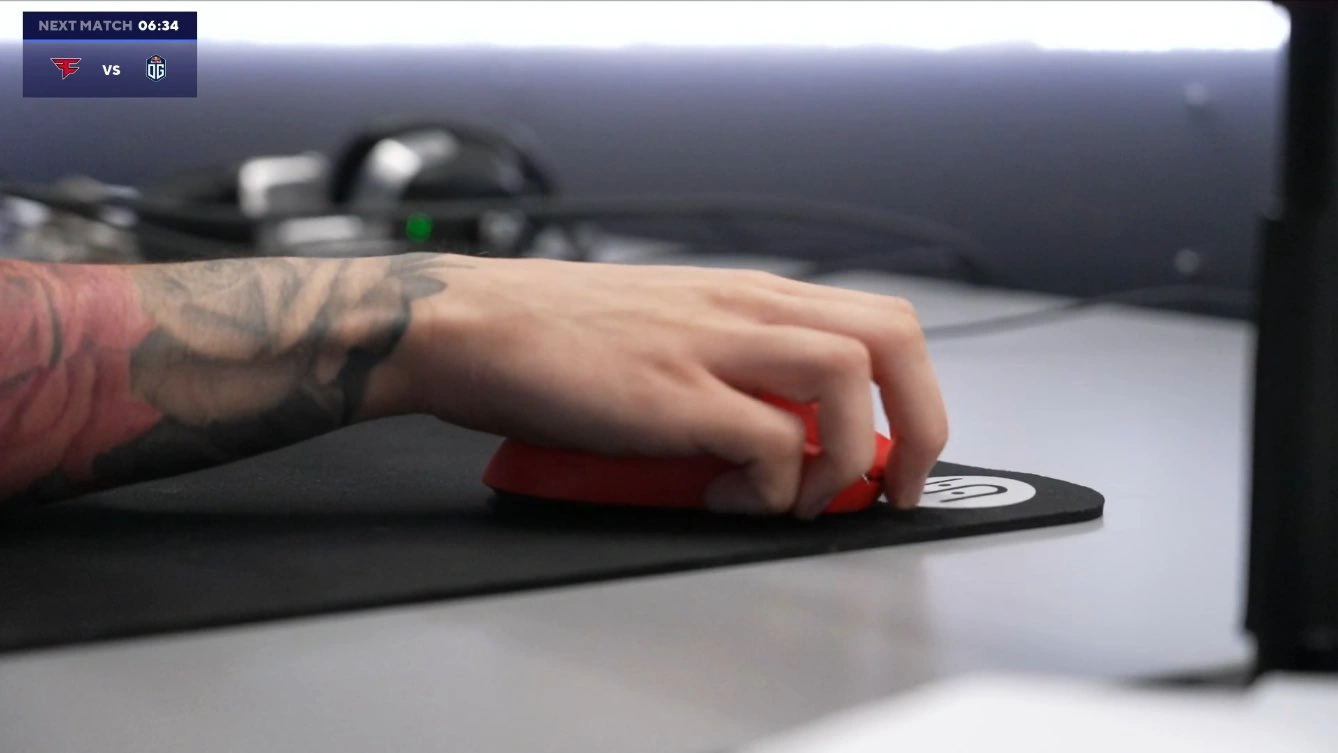
Мышка — главный девайс в Counter-Strike 2. От правильных настроек зависит, как часто будут удаваться флики, насколько стабильным будет спрей и как быстро вы сможете развернуться на 180 градусов. За прошедший год в комьюнити устоялись новые стандарты калибровки, а профессиональные игроки всё чаще переходят на повышенную частоту опроса мыши. Рассказываем, как настроить чувствительность в CS2 в 2026 году и с какой сенсой играют donk и другие профи.
Основные понятия: DPI, sensitivity и eDPI
Прежде чем открыть консоль и начать подстраивать игру под себя, нужно разобраться с базовыми терминами.
- DPI (Dots Per Inch) — это параметр мыши, который определяет, насколько далеко курсор или прицел перемещается при физическом движении. Чем выше DPI, тем быстрее движение. Большинство профессиональных игроков используют 400 или 800 DPI.
- Чувствительность (Sensitivity) — это настройка в CS2, которая умножает DPI, изменяя скорость движения прицела в игре.
- eDPI (Effective DPI) — это производный показатель, который вычисляется простым умножением DPI на чувствительность мыши. Например, если на мышке 800 DPI, а чувствительность 1,25, то eDPI равен 800 × 1,25 = 1000. Именно eDPI позволяет честно сравнивать настройки разных игроков, так как одна и та же сенса на разных DPI даёт совершенно разную скорость.
- cm/360 — расстояние в сантиметрах, которое нужно провести мышью, чтобы персонаж совершил полный оборот на 360°. Этот параметр ещё точнее, чем eDPI, так как не зависит от разрешения экрана и других факторов. Большинство профи играют с cm/360 в диапазоне от 20 до 50 см.
- Raw Input (прямой ввод) — технология, при которой игра считывает данные напрямую с сенсора мыши, игнорируя настройки ускорения Windows. В CS2 эта функция включена по умолчанию, поэтому изменения параметров Windows не должны влиять на прицел. Однако мы всё равно рекомендуем отключать «Enhance Pointer Precision» в настройках ОС.
- Частота опроса (Polling Rate, Hz) — скорость, с которой мышь отправляет данные в компьютер. Измеряется в герцах. Современные про-игроки всё чаще переходят на 2000 Гц и 4000 Гц, так как это делает движения более плавными и снижает задержку ввода.
Кстати, даже самая точная настройка сенсы не даст результата, если в руке неудобная мышь, а её сенсор не справляется с резкими движениями. Правильный подбор девайса — это половина успеха в стрельбе. Если вы ещё не определились с выбором или хотите узнать, какими моделями пользуются профессиональные игроки на турнирах, загляните в наш гайд о том, как выбрать мышку для CS2 — там мы разобрали лучшие варианты для разных бюджетов и типов хвата.
Как настроить чувствительность в CS2?
Настроить чувствительность в CS2 можно двумя способами — через меню игры и через консоль. Чтобы настроить мышку через меню, нужно:
- запустить CS2;
- зайти в настройки, затем во вкладку «Клавиатура и мышь»;
- первые же настройки во вкладке будут настройками мыши.
Всего есть четыре настройки мыши в меню: инверсия, чувствительность, чувствительность в зуме и зажатие клавиши приближения.
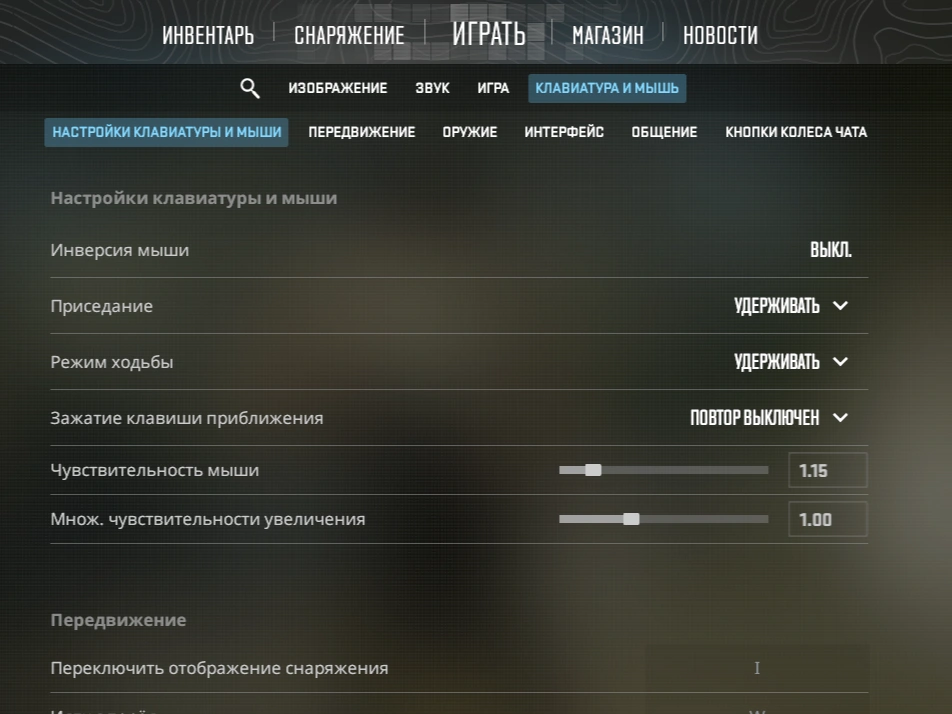
Инверсия отражает движение мышки по вертикали, то есть, если потянуть мышь на себя, прицел не опустится в землю, а, наоборот, поднимется вверх. Зажатие клавиши приближения меняет, как работает прицел. По умолчанию клик включает зум, повторный клик увеличивает зум, а третий клик выключает прицел. Если включить этот параметр, зум будет автоматически переключаться на второй уровень приближения при зажатии клавиши прицеливания.
Вернемся к настройкам чувствительности. В меню диапазон ограничен от 0,1 до 8: чем выше чувствительность, тем быстрее движение прицела. Настроить можно, двигая ползунок или введя конкретное значение в поле справа от него.
Как поменять чувствительность в CS2 через консоль?
Консоль — это быстрый и точный способ изменения настроек. Она позволяет менять чувствительность без выхода в меню. Для начала нужно включить консоль. Это делается в настройках, на вкладке «Игра». Если консоль активирована, то для настройки чувствительности достаточно:
- открыть консоль, по умолчанию клавиша «~»;
- ввести sensitivity [значение]. Это значение дублирует значение возле ползунка в настройках;
- также можно менять чувствительность в зуме командой zoom_sensitivity_ratio_mouse [значение].
Готово! Так буквально за секунду-две можно поменять скорость прицела, даже не открывая настройки CS2.
- Читайте также: Как поменять руки в CS 2
Другие настройки мыши
Абсолютное большинство игровых мышек идёт со своим ПО для тонкой настройки. Там могут быть макросы, изменение подсветки и множество параметров, но обратить внимание стоит только на два: частота опроса и DPI. Первый параметр лучше установить на значение 1000 Гц или выше, а второй — не завышать или не занижать, выбрать 400 или 800.
Ещё один совет по настройке мыши — убрать галочку с «Включить повышенную точность указателя» в параметрах мыши в Windows. Хотя в CS2 используется прямой ввод по умолчанию, разное поведение курсора и прицела может мешать формированию мышечной памяти.
Какая чувствительность лучшая для CS2?
Однозначно лучшей настройки «сенсы» в CS2 нет, но есть устоявшиеся практики. Большинство игроков тяготеют к низкой чувствительности с eDPI в диапазоне от 800 до 1200. В целом, eDPI на уровне 1000 — это золотая середина.
Можно также немного снизить или увеличить сенсу. Часто для такой «калибровки» проводят тест: за одно движение по всему коврику нужно сделать разворот на 180°. Если получилось — значит, сенса подходящая, и нужно просто к ней привыкнуть.
Но по-настоящему золотое правило — играть так, как удобно. Есть профи, которые играют с очень низким или высоким значением eDPI и, несмотря на это, попадают на мейджоры. Например, woxic, у которого eDPI равен аж 2400! И это никак не помешало турецкому снайперу побывать на пяти мейджорах.
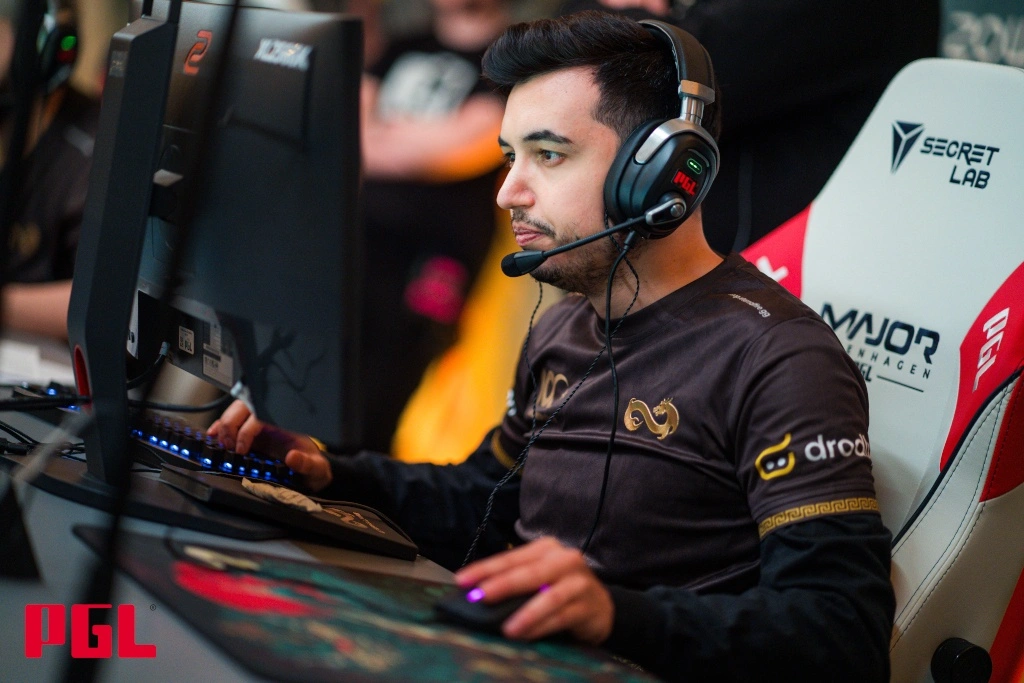
Какая чувствительность у про-игроков: donk, ZywOo, s1mple и другие
Если не получается подобрать подходящие настройки чувствительности мыши, всегда можно скопировать их у профи. Например, посмотреть, какая чувствительность у donk в CS2, поставить её себе и просто привыкнуть. Нужный eDPI поставить очень легко, достаточно помнить его формулу.
Вот настройки мышек известных игроков:
- donk — 800 DPI, чувствительность 1,25, eDPI 1000;
- m0NESY — 400 DPI, чувствительность 2, eDPI 800;
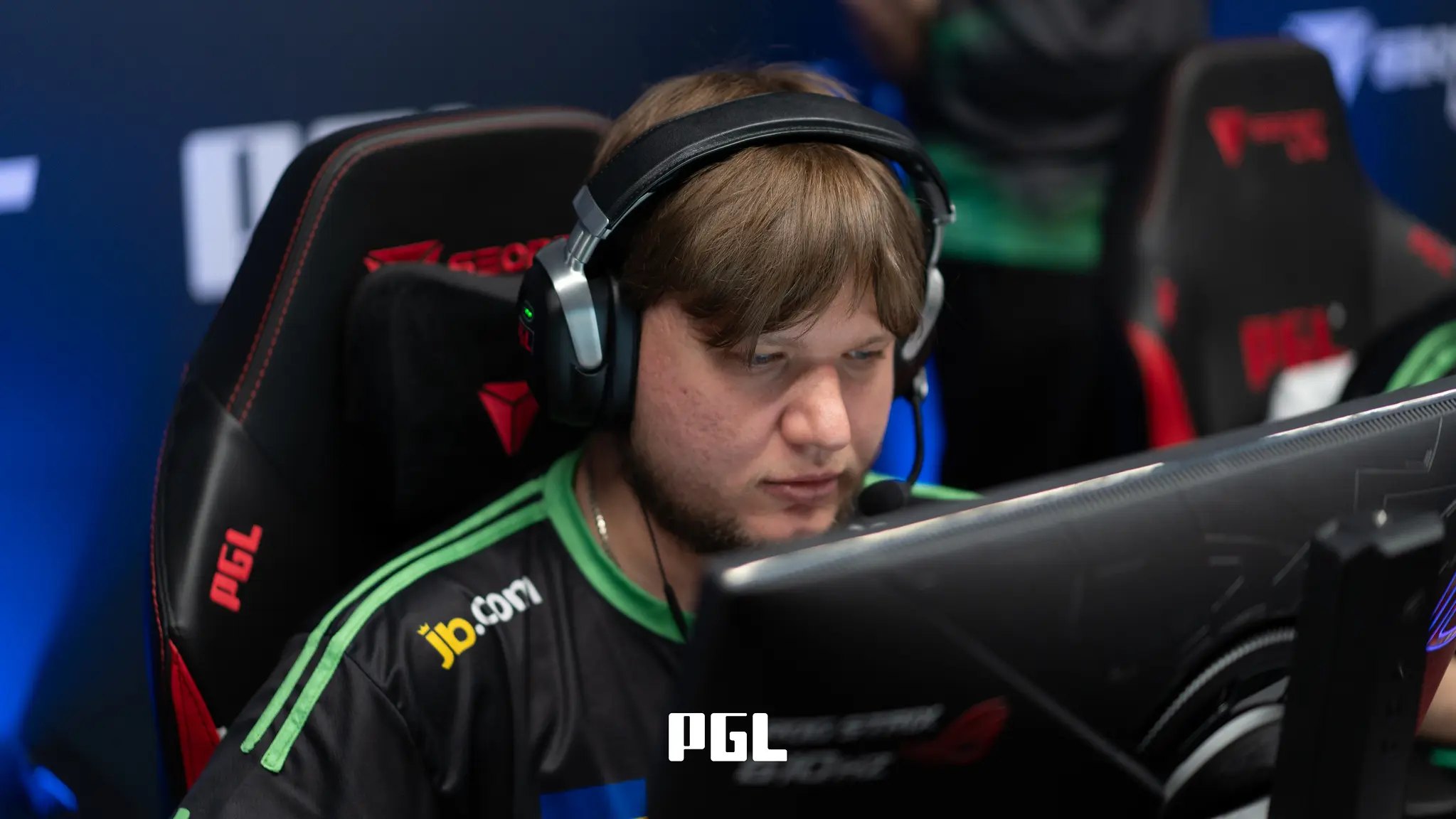
- s1mple — 400 DPI, чувствительность 3,09, eDPI 1236;
- NiKo — 1600 DPI, чувствительность 0,45, eDPI 720;
- ZywOo — 400 DPI, чувствительность 2, eDPI 800.
FAQ
Как настроить чувствительность в CS2?
Для этого нужно зайти в настройки игры, найти вкладку «Клавиатура и мышь» и там отрегулировать ползунок чувствительности, либо ввести команду sensitivity в консоли.
Как поменять чувствительность в CS2 через консоль?
Используйте команду sensitivity [значение] для общей скорости прицела и zoom_sensitivity_ratio_mouse [значение] для изменения скорости в зуме.
Почему профессионалы используют 400 DPI?
Многие профи начинали играть 10-15 лет назад, когда у большинства мышек такой DPI был по умолчанию. Это вопрос привычки и мышечной памяти.
Какой DPI лучше всего подходит для CS2?
Большинство игроков используют 800 или 400 DPI. Эти значения обеспечивают оптимальную зернистость считывания и не создают лишнего шума.
Какая сенса у donk?
Данил «donk» Крышковец играет с 800 DPI, чувствительностью 1,25 и eDPI 1000.
Что такое eDPI и зачем он нужен?
eDPI (effective DPI) — это произведение DPI мыши на внутриигровую чувствительность. Именно этот показатель позволяет корректно сравнивать настройки разных игроков, так как одна и та же сенса на разных DPI даёт разную скорость.
Нужно ли включать Raw Input?
В CS2 прямой ввод (Raw Input) включён по умолчанию. Однако на всякий случай убедитесь, что в настройках мыши Windows отключена «повышенная точность указателя», а скорость стоит на 6/11.
Стоит ли переходить на 2000 Гц или 4000 Гц?
Да, если ваша мышь поддерживает высокую частоту опроса. 2000 Гц и 4000 Гц делают движения прицела более плавными и снижают задержку ввода, что особенно заметно на мониторах с высокой герцовкой.
Как часто нужно менять чувствительность?
Старайтесь придерживаться одной сенсы как можно дольше. Частая смена настроек ломает мышечную память и мешает прогрессу. Если решите что-то менять — делайте это плавно, небольшими шагами (0,1 в игре или 50 DPI).
Фото — @melanji, X