Что реально повышает FPS в CS2?


На просторах интернета находится огромное число различных гайдов по повышению FPS в CS2. Обычно в них описывается много действий, но это не приводит к заметному росту числа кадров в секунду. При этом лезть в BIOS и настраивать компьютер самому не хочется. Что же делать? В этой статье мы разберёмся, какие настройки вашей системы и игры действительно влияют на FPS в Counter-Strike, а какие — не стоят внимания и сил.
Тестовый стенд
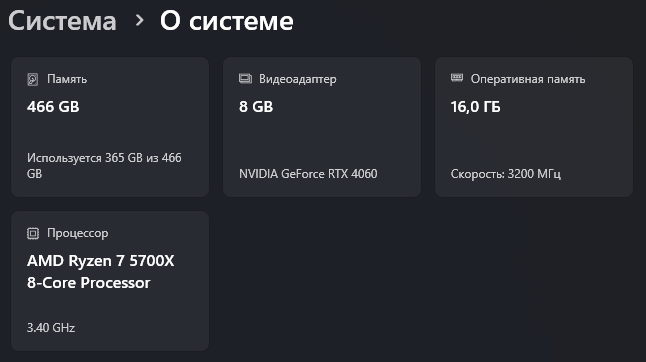
Для тестов возьмём среднестатистическую систему. В качестве процессора у нас выступит Ryzen 7 5700X, на месте видеокарты — NVIDIA RTX 4060. Для «оперативки» поставим две плашки по 8 Гб памяти DDR4 3200 MHz с таймингами 18-22-22 (то есть стандартный XMP профиль на не самых лучших чипах памяти), а Сounter-Strike установим на SSD M2 NVME — MSI SPATIUM M450.
Тесты проведём двумя способами:
- Просмотр одного и того же отрезка демозаписи (Falcons vs PARIVISION, BLAST Bounty 2026 Season 1) при разных настройках.
- FPS-тест на карте CS2 FPS BENCHMARK DUST2 от Angel.
Сбор статистики проведём с помощью программы FPS Monitor (демоверсия). Также в течение всех испытаний на фоне откроем браузер с тремя вкладками (FACEIT, YouTube, пустая вкладка), и запустим античит от FACEIT.
Разрешение экрана
Первой нашей остановкой будет самое основное — разрешение экрана. Так ли оно сильно влияет на показатели FPS? Опустим все значения выше, чем 1080p, проведём проверку на средних настройках графики на следующих показателях: 1920х1080, 1440х1080, 1280х960, 1024х768 и 800х600.
1920x1080 (FullHD)
На FullHD показатели на карте с тестом были следующие:
- В результате диагностики в программе средний результат составил 255 FPS, а показатель просадок оказался на уровне 122 кадров.
- По итогам проверки получилось 262 кадра в секунду.
Показатели в демозаписи матча:
- На протяжении 20-секундного отрезка в среднем наблюдалось 203 кадра, 1% кадров выдал число 103.
1440x1080 (4:3)
При разрешении 1440х1080, на котором, например, играет Адам «torszi» Торжаш, числа на карте с тестом были следующие:
- По программе итог проверки показал в среднем 315 (+23,5%) FPS и 127 (+4,1%) кадров показателя 1% FPS.
- Результат бенчмарка составил 327 (+24,8%) кадров.
Показатели при просмотре профессионального матча:
- В среднем наблюдалось 232 (+14,2%) кадра, показатель 1% составил 133 (+29,1%) кадра.
1280х960 (4:3)
С экраном 1280х960, на котором играет большинство профессиональных игроков, тестирование дало такие результаты:
- Проверка через мониторинг показала в среднем 337 (+6,9%) FPS и 129 (+1,6%) кадров просадок.
- По самому испытанию мы получили 351 (+7,3%) кадр в секунду.
Показатели в демке были следующие:
- На протяжении 20-секундного отрезка средний FPS был 235 (+1,2%), малый 1% кадров составил 142 (+6,7%).
1024х768 (4:3)
При 1024х768, которое часто используют игроки со слабым железом, результаты такие:
- По программе FPS Monitor результат составил в среднем 395 (+17,2%) кадров и 131 (+1,5%) FPS при просадке.
- По самому тесту — 403 (+14,8%) кадра.
Результаты при просмотре демозаписи были такие:
- Средний FPS за 20 секунд — 241 (+2,5%). 1% кадров держался на уровне 146 (+2,8%).
800х600 (4:3)
На разрешении 800х600, на котором играет Адиль «ScreaM» Бенрлитом, результаты вышли такие:
- Согласно данным FPS Monitor, средний показатель составил 403 кадра (+2,2%), а значение 1% FPS — 127 (-3,1%).
- По результатам самого теста получилось 427 кадров (+5,9%).
Показатели просмотра матча:
- По итогам 20-секундной проверки — в среднем 249 кадров (+3,3%) и 148 (+1,3%) при просадке.
По результатам теста можно сказать, что выбор разрешения 4:3 на фоне FullHD даёт больше стабильности и FPS, но при этом дальнейшее понижение не так сильно повлияет на итоговый показатель и разрешение 1280х960 подойдёт практически любому игроку.
Настройки графики
Исходя из прошлой проверки, дальнейшие исследования мы проведём при разрешении 1280x960. Сделаем пробу на двух разных шаблонах и сравним с результатами на средних настройках. В одном — поставим максимальные пресеты графики, в другом — поставим низкие параметры:
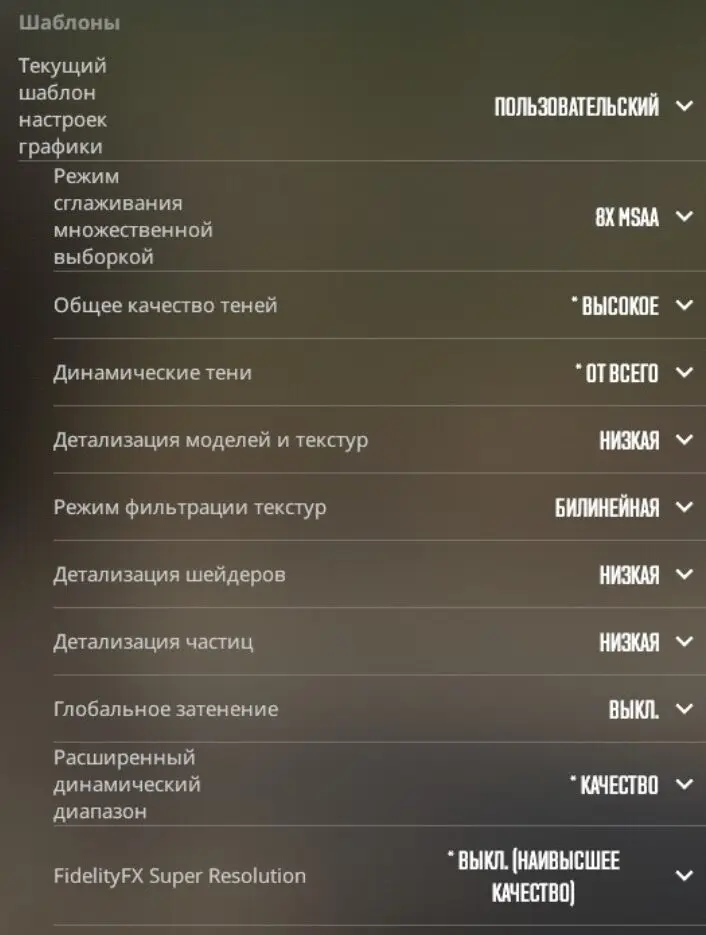
Высокие настройки
На карте FPS Benchmark:
- Согласно мониторингу, средний результат проверки — 328 кадров (-2,7%), а показатель 1% FPS — 120 (-7%).
- По самому тесту число составило 342 (-2,6%) кадра.
В демозаписи:
- В среднем FPS был 231 (-1,8%), просадка составила 134 (-5,7%) кадра в секунду.
Низкие настройки
На карте тестирования:
- По программе FPS Monitor результат испытания в среднем 344 (+2,1%) кадра и 134 (+1,6%) FPS по минимальной границе.
- По самому тесту — 362 (+3,1%) кадра.
Показатели в демке были следующие:
- На протяжении 20-секундного отрезка на высоких настройках графики в среднем FPS был 242 (+3%), малый 1% кадров составил 148 (+4,2%).
Важные настройки игры
Также нельзя не упомянуть о ряде обязательных настроек, которые нужно правильно выставить:
- fps_max *ваша герцовка и её множитель*. Что это значит? Например, если у вас монитор 144 Hz, то лучшим решением будет поставить либо fps_max 144, либо любое значение с множителем — fps_max 288 и так далее. Если же у вас компьютер может выдать, например, 230 FPS, но не может 288, а ограничивать на 144 не хочется — берите промежуточное значение c множителем полтора, то есть fps_max 216. Вы сразу почувствуете, что игра стала более стабильной, нет резких просадок.
- NVIDIA Reflex — выключить. Да, датамайнеры и некоторые про действительно советуют эту технологию, но она хорошо себя показывает только на LAN-турнирах. В обычном онлайн-матче NVIDIA Reflex может негативно сказываться на стабильности игры. При этом, вопреки слухам, с момента выхода CS2 разработчики ни разу её не дорабатывали.
Настройки компьютера
Параметры запуска
Параметры запуска в Counter-Strike 2, в отличие от CS:GO, абсолютно не влияют на FPS. Мы провели два теста, один без параметров запуска, другой со следующими параметрами: -high -novid -nojoy -threads 12 +fps_max 0 +cl_forcepreload 1 +r_dynamic 0 +mat_queue_mode 2. В обоих случаях FPS был практически одинаковым, на уровне погрешности.
- Читайте также: «Шведский donk» — кто такой Лиам «MaiL09» Тюгель?
В старой версии игры некоторые команды позволяли закрывать дыры в сложном коде игры. Движок Source писался много лет, а последняя версия в CS:GO работала с 2011 года (Source Engine 2011). Выпуская новые обновления, улучшая игру, разработчики создали много «костылей», которые частично улучшались параметрами запуска и позволяли добавить лишних кадров в секунду. CS2 же базируется на движке Source 2, первая версия которого была выпущена в 2015 году, поэтому параметры запуска не дадут импакта.
Настройки NVIDIA
Настройки в панели управления NVIDIA делают многие профессионалы, но так ли они важны? Рассмотрим несколько её разделов и проверим, что работает, а что не даёт дополнительной производительности.
Регулировка настроек изображения с просмотром
Профиль в этом меню отвечает за приоритет для видеокарты. NVIDIA утверждает, что производительный профиль преобладает в перфомансе над качеством. Проверим это.
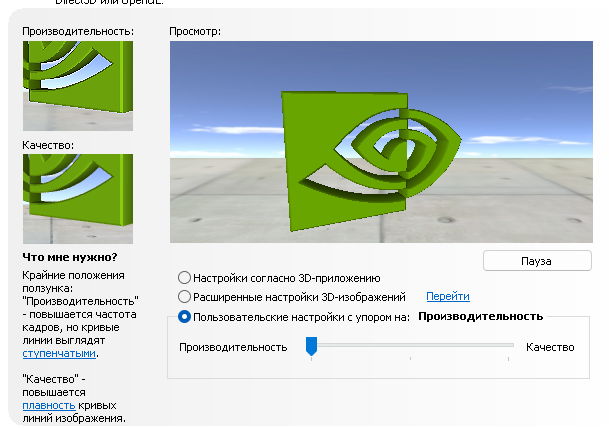
Начнём с пресета «Производительность», получаем следующие результаты:
- В мониторинге результат проверки составил средние 307 кадров и 116 FPS при просадке.
- По самому тесту мы получили показатель 318.
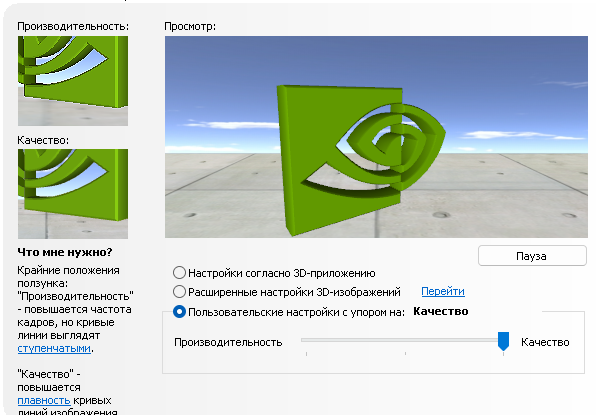
Теперь переведём ползунок на «Качество» и прогоним тот же самый тест.
- Показатели в FPS Monitor составили в среднем 301 (-2%) кадр и 109 (-6%) FPS при просадке.
- Сама проверка показала 307 (-3,5%) кадров.
Как видно из тестирования, показатели в первом случае лучше, но, если быть честными, не сильно. И если у вас достаточно сильное «железо», чтобы не замечать разницу в несколько кадров, то можно поставить пресет покрепче. Дело в том, что в первом испытании ощущения от игры намного хуже — видна рябь, пиксели, играть не очень комфортно.
Управление параметрами 3D
Начнём тестирование со стандартных параметров, которые идут вместе с драйверами. С ними уже проводилась проверка выше, вместе с пресетом «Качество». Выставляем следующие настройки, которые, по заявлению из «сети», поднимут ваш FPS в игре:
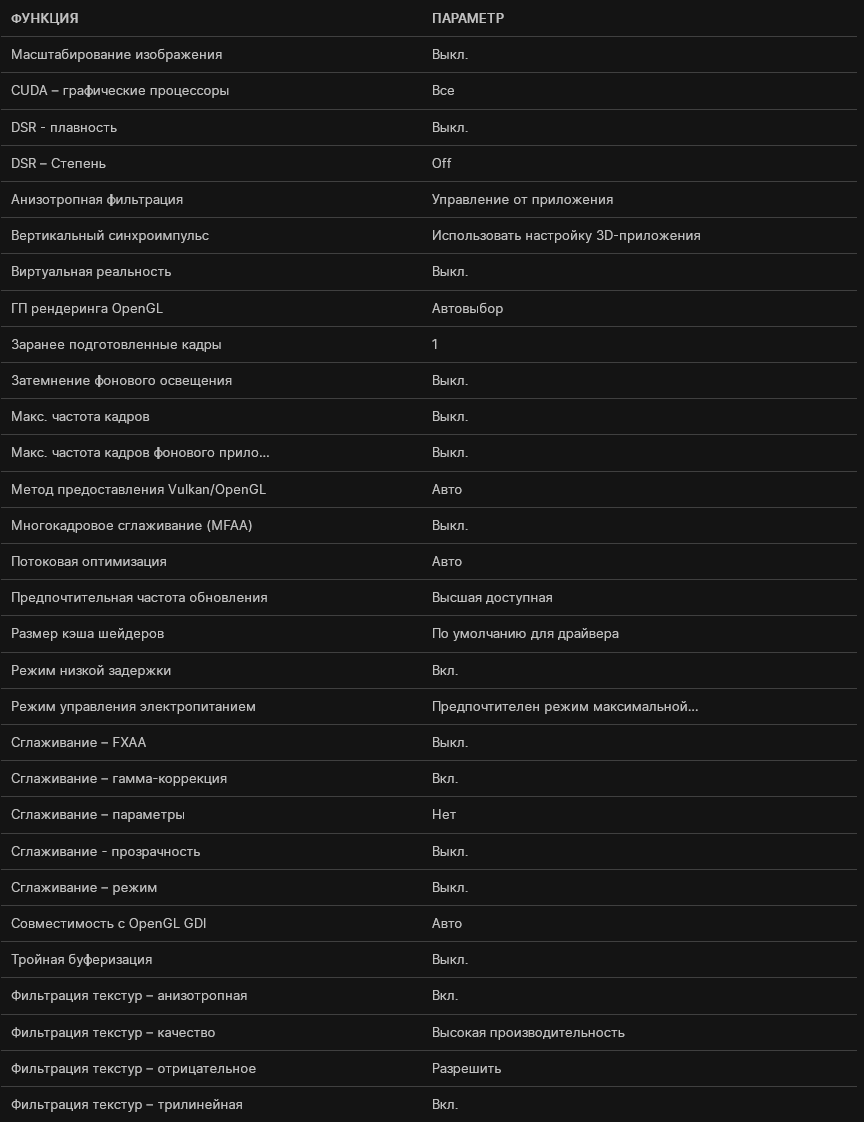
Проводим тест только в бенчмарке:
- По программе FPS Monitor результат проверки составил средние 308 (+2,3%) кадров и 111 (+1,8%) кадров показателя 1% FPS.
- Сам тест выдал 311 (+1,3%) кадров.
Как видно из опытов, такие настройки действительно добавляют немного производительности, при этом почти не теряя в графике.
Windows
Во-первых, вопреки разным слухам, последняя версия Windows, 11 25H2 — эталон стабильности. В ней были исправлены многие баги и проблемы, связанные с системами Microsoft и Xbox, а FPS во всех играх стал выше. Это самое первое из возможных действий — обновите свою операционную систему до последней версии, тогда все дальнейшие настройки будут иметь смысл.
Настройки электропитания
Настройки электропитания на режимах, дающих максимальную производительность позволят сделать игру стабильнее. Это не даст много бонусных кадров в секунду, но просадок и лагов действительно станет меньше. Изначально, у вас скорее всего будет только параметр «Высокая производительность».
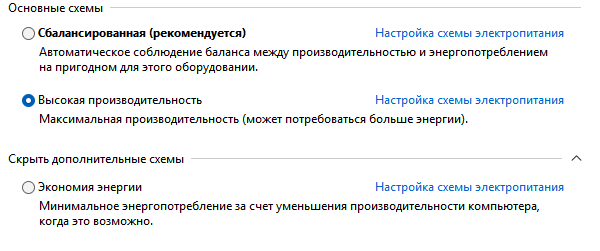
Для того, чтобы появился режим «Максимальная производительность», необходимо запустить программу Powershell от имени администратора и ввести следующую команду:
powercfg -duplicatescheme e9a42b02-d5df-448d-aa00-03f14749eb61
После перезапуска «Панели задач» в разделе дополнительных схем появится возможность установления нужной:
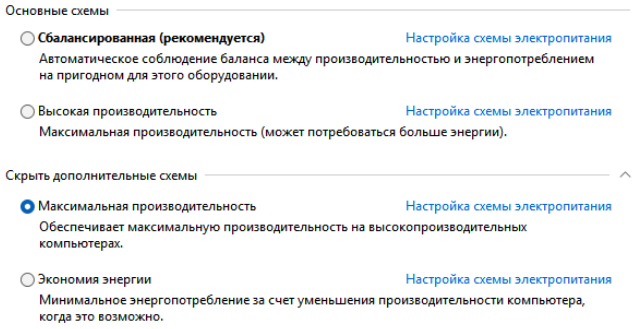
Так, например, в тесте FPS Benchmark показатель 1% FPS вырос со 116 до 119 кадров, при этом среднее число не изменилось.
Параметры быстродействия
Настройки параметров быстродействия были популярны, когда ещё существовала CS:GO. Эта панель выглядит таким образом:
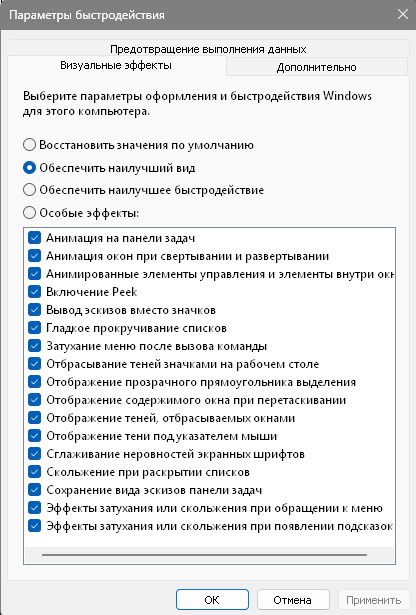
Вне зависимости от выбранных параметров, результаты любых скринингов отличались на пару единиц среднего FPS и вообще не отличались по просадке. Это говорит о том, что параметры быстродействия точно не помогут повысить показатели FPS в CS2.
Итог
Если у вас слабый компьютер, то применив всё показанное в этой статье вы получите оптимальное соотношение картинки и производительности. Однако, если у вас мощная система и вы хотите насладиться игрой, то можно поиграться с настройками, сделав текстуры красивее.
Основные действия, которые действительно могут помочь улучшить производительность системы:
- Обновите Windows до последней актуальной версии.
- Выберите подходящее для Вас разрешение экрана (в приоритете будет любое с соотношением сторон 4:3).
- Выставите оптимальные настройки графики внутри самой игры.
- Произведите настройку в Панели Управления NVIDIA, в частности в управлении параметрами 3D.
- Включите режим максимальной производительности в настройках электропитания.
Дальшейший прирост будет зависеть от настроек внутри BIOS, разгону или андервольту процессора и видеокарты и глубокой оптимизации вашего ПК.